Eclipse Ecipse & UML

황제낙엽 2007.04.12 10:28 조회 수 : 568 추천:66

이클립스는 자바 애플리케이션을 위한 통합개발환경(IDE)을 제공하는 도구로써 많은 자바 개발자에게 인기있는 공개용 소프트웨어이다. 주로 에디트플러스(editplus)를 이용하는 나는 IDE 사용을 그리 달가와 하지 않는 편이다. 실행시 더딘 면도 있고 자동으로 제공하는 코드 힌트도 못 마땅할 때가 있고 이클립스에 정의되어 있는 방식으로 개발을 하지 않으면 경고처리를 하는 경우가 종종 있는데 그것 역시 못 마땅하기 때문이다. 그래도 통합개발환경으로써 쓸 만한 소프트웨어를 추천하라고 하면 이클립스를 추천하고 싶다.

이클립스에서는 플러그인을 설치하여 추가적인 기능들을 지원하는데 대표적인 플러그인으로는 다음과 같은 것들이 있다:

   - EMF(Eclipse Modeling Framework)

   - GEF(Graphical Editing Framework)

   - VE(Visual Editing) Project

   - UML2(Unifed Modeling Language) : EMF 플러그인이 필요하다.

이클립스에서 UML을 작성하기 위해서는 위의 플러그인들을 설치해야 하는데, UML 작성시 텍스트 방식을 이용하기 때문에 그 사용이 처음 접하는 사람에게는 쉽지 않다. UML 작성에 도움이 될 만한 자료는 'Getting Started with UML2' 문서를 참고하기 바란다.

이클립스 커뮤니티에서 제공하는 방식보다 좀더 쉽게 UML을 사용할 수 있는 방법은 Omondo사에서 제공하는 플러그인을 이용하는 것이다. 다음 주소에서 무료(free)버전을 다운 받은  설치해 보자.

http://www.omondo.com/download/index.html

플러그인을 설치하기 위해서 J2SDK5.0, Eclipse3.1, EMF 플러그인, GEF 플러그인, UML2 플러그인이 설치되어 있어야 한다. Omodo 사서 제공하는 설치파일의 이름은 eclipseUML_E310_freeEdition_2.1.0.beta.20050718.jar으로 실행가능한 자바 압축파일로 되어 있다. 기본적인 플러그인은 이 파일에 가지고 있다고 하나 실제 설치시 몇 가지 문제점이 있어 가급적이면 위에서 언급한 플러그인들을 모두 설치하기 바란다. 참고로 플러그을 설치하는 방법은 다운로드한 플러그인 파일의 압축을 푼 후 feature 폴더에 있는 부분은 이클리스가 설치되어 있는 폴더의 feature 폴더로 이동하여 복사하고 plugin 폴더에 있는 폴더와 파일들을 복사해서 같은 방법으로 이클립스가 설치되어 있는 폴더로 이동하여 붙여넣기를 한다. 이것으로 이클립스에서 UML를 사용하기 위한 모든 환경 조성은 끝났다. 실제 작성된 코드를 이용하여 UML를 작성해보자.

이클립스를 실행시키면 이전에 최근에 작업했던 프로젝트가 나타난다. 프로젝트 작성에 관한 이야기는 생략하기로 한다.
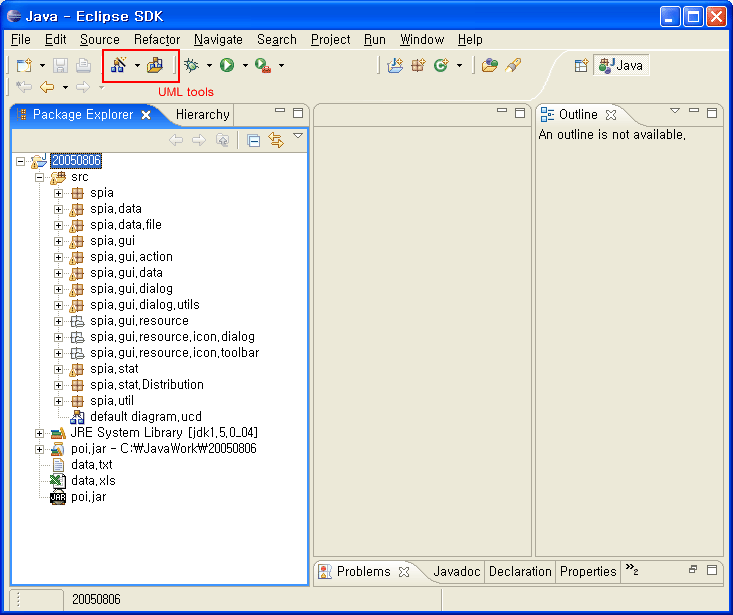
 

first-barlack.gif


UML 도구가 생성된 것을 툴바에서 확인할 수 있다. 위의 코드를 컴파일후 실행시키면 다음과 같은 애플리케이션이 실행된다.
 

second-barlack.gif


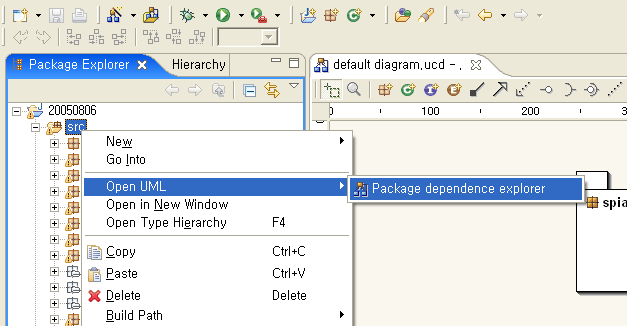
위의 애플리케이션을 이용하여 전체적인 구조를 UML로 작성하기 위해 프로젝트 탐색기 창에서 프로젝트를 선택한 후 오른쪽 마우스 버튼을 클릭하여 [Open UML] - [Package dependence ..]를 선택한다:
 
third-barlack.gif


이 때 나타나는 UML 그림은 다음과 같다:
관련된 이미지의 크기가 너무 크기 때문에 SVG(Scarable Vector Graphics) 포멧으로 제시하겠다. SVG 플러그인이 설치되어있지 않은 경우 http://www.adobe.com에서 플러그인을 다운로드하여 설치하기 바란다.
 
전체적인 내용을 보기 위해서는 뷰포트를 옮겨줘야 한다. 뷰포트를 이동하기 위해서 Alt키를 누른 상태에서 마우스를 드래그하기 바란다.
 
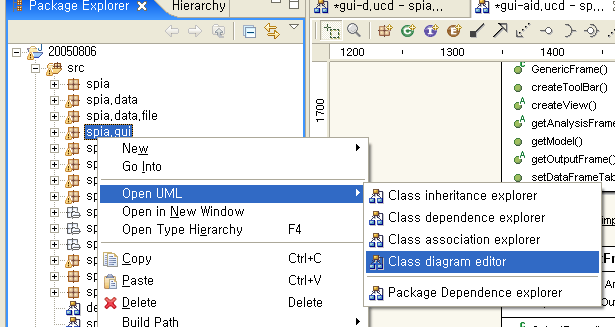
작성된 코드를 이용하여 클래스 다이어그램을 작성하는 방법을 살펴보자. 코드를 이용하여 속성과 메소드를 추출하여 클래스 다이어그램을 작성하게 되는데 이러한 방식을 리버스 엔지니어링(reverse engeering)이라 한다. 아래 그림처럼 해당 패키지를 선택하고 오른쪽 버튼을 클릭한 후 팝업 메뉴에서 [Open UML] 항목을 선택하고 다시 [Class diagram editor]를 선택한다.

fourth-barlack.gif


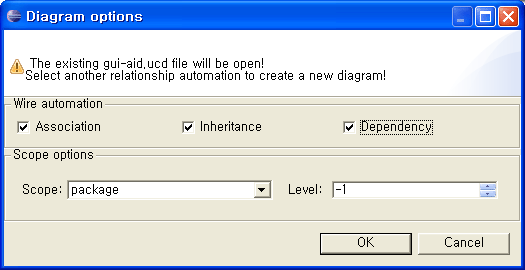
연관관계, 종속관계, 상속관계를 나타내는 다이어그램을 작성하기 위해서 다음 그림과 같은 대화상자가 나타나면 모든 항목을 선택한 후 확인버튼을 누른다:

fifth-barlack.gif


작성된 다이어그램은 아래와 같다. 역시 파일 포멧을 SVG 형식으로 하였다.
 
간단하게 이클립스에서 UML을 사용하는 방법을 살펴봤다. 실제로 프로젝트를 진행할 때는 리버스 엔지니어링이 아니라 설계가 우선되어야 할 것이다. 실제 설계에 대한 내용은 다른 문헌들을 참조하기 바라며 이번 포스트를 마무리 짓도록 하겠다.
번호 제목 글쓴이 날짜 조회 수
82 프로그램 디버깅 학습 황제낙엽 2026.06.25 172
81 Gradle 프로젝트의 Buildship 캐시 삭제 방법 황제낙엽 2025.11.21 344
80 프로젝트 Source 폴더에 지정한 서블릿이 웹서비스에서 인식하지 않는 문제 황제낙엽 2025.01.04 740
79 [phind/Buildship Gradle Integration 3.0] Preferences / Gradle / Gradle distribution 에 대한 설명 황제낙엽 2024.11.11 731
78 STS (Eclipse)에서 Language Server 동작 비활성화 하기 file 황제낙엽 2023.12.28 2003
77 eclipse 에서 build.gradle 수정시 프로젝트에 자동 반영 황제낙엽 2023.12.28 768
76 IntelliJ 의 ultimate(상용) 와 community(무료) 버전의 차이 file 황제낙엽 2023.11.01 2201
75 eclipse tomcat 에 ssl 적용 황제낙엽 2023.09.10 732
74 localhost 는 접속 가능한데 도메인으로는 접속이 불가 황제낙엽 2023.08.13 681
73 remote desktop 에서 vscode 로 작업시 키입력이 되지 않을때 (from bing) 황제낙엽 2023.07.25 1767
72 Eclipse, Gradle 프로젝트 생성, Dynamic Web Project 로 변경 황제낙엽 2023.07.12 888
71 로컬 작업 중 모바일로 페이지 확인하는 방법 live server host file 황제낙엽 2023.05.23 720
70 유용한 단축키 모음 - 개발을 누구보다 빠르게 황제낙엽 2023.02.25 616
69 vector 이미지 만들기 황제낙엽 2022.12.22 598
68 자동 import 설정 file 황제낙엽 2022.12.22 652
67 [안드로이드 스튜디오] 자주 쓰는 단축키 20개 황제낙엽 2022.11.11 622
66 Android Studio GitHub 공유하기 및 사용하기 황제낙엽 2022.11.02 552
65 코드 포맷터 (Extension Prettier - Code formatter) file 황제낙엽 2021.01.16 699
64 디버깅 관련 (SourceMap, Debugger for Chrome, Node.js) 황제낙엽 2020.08.18 643
63 vscode에서 기본 디버깅과 프로세스 디버깅 file 황제낙엽 2020.08.16 803