
안드로이드 프로그래밍 할 때 안드로이드 스튜디오(Android Studio)라는 개발툴을 사용을 합니다.
이 전에는 이클립스(Eclipse)에 안드로이드 ADT, 안드로이드 SDK를 따로 설치를 하여 사용을 하였습니다.
안드로이드 스튜디오(Android Studio)로 넘어오면서 개발툴도 무거워지고, 고사양 컴퓨터라도 버벅 거리는 현상이 나타나기도 합니다.
이러한 현상을 극복을 하고자 개발환경 최적화 작업이 필요합니다.
최적화하는 방법은 간단합니다.
안드로이드 스튜디오(Android Studio) 최적화로 안드로이드 프로그래밍 개발환경 향상시키는 방법에 대해 알아보도록 해요.
안드로이드 스튜디오(Android Studio) 최적화로 안드로이드 프로그래밍 개발환경 향상시키기
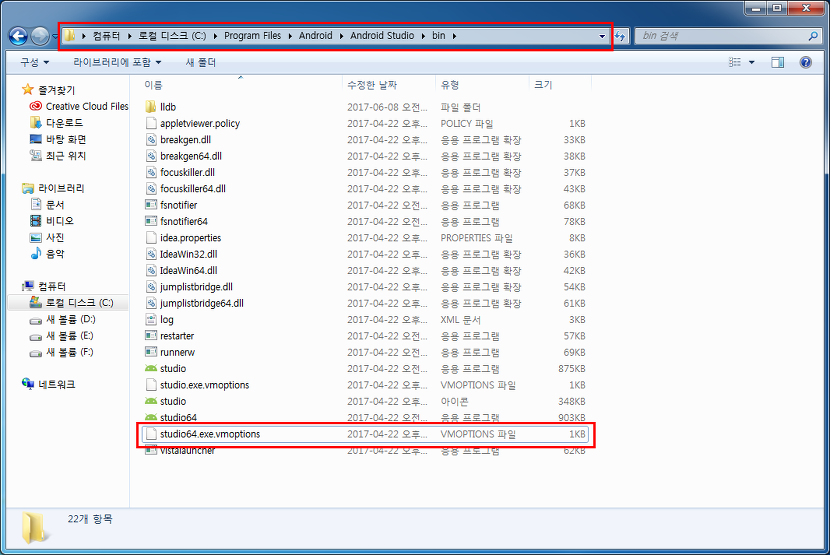
안드로이드 스튜디오가 설치가 된 해당 경로 C:\Program Files\Android\Android Studio\bin 에 찾아서 들어갑니다.
해당 폴더에서 파일 목록 중에 studio64.exe.vmoptions 파일을 텍스트 문서로 엽니다.
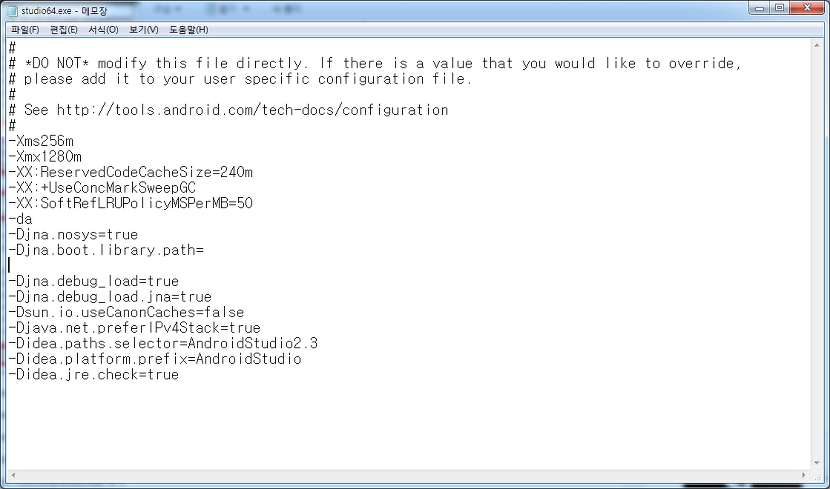
기존에 작성이 되어져 있는 studio64.exe에 대한 정보입니다. 안드로이드 스튜디오에 대한 속도, 개발환경에 대한 설정 정보들이 나타납니다.
여기에서 수정을 하거나 추가를 하여야 될 부분이 있습니다.
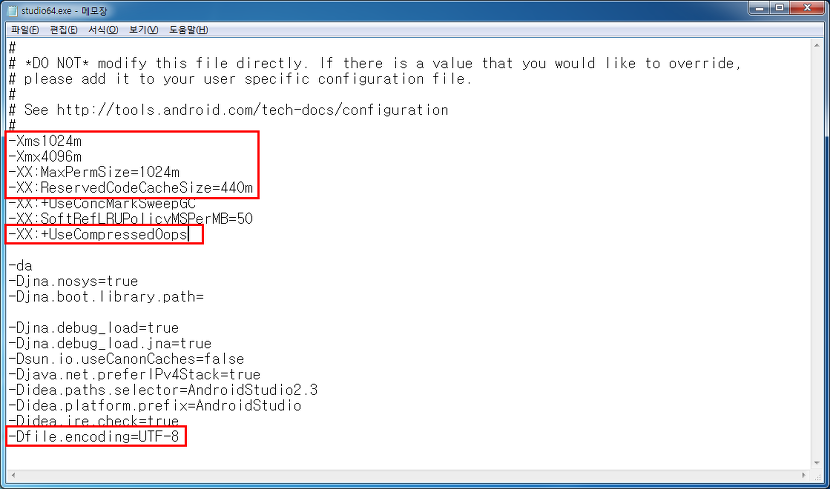
-Xms1024m
-Xms4096m
-XX:MaxPermSize=1024m
-XX:ReservedCodeCacheSize=440m
-XX:+UseCompressedOops
-Dfile.encoding=UTF-8
위의 수정 전의 문서 내용과 비교를 하면서 수정을 합니다. 추가 및 수정을 해야 될 부분은 위와 같습니다.
수정 된 캡쳐 사진과 같이 수정, 추가를 합니다. 수정, 추가를 완료를 하였으면 저장을 합니다.
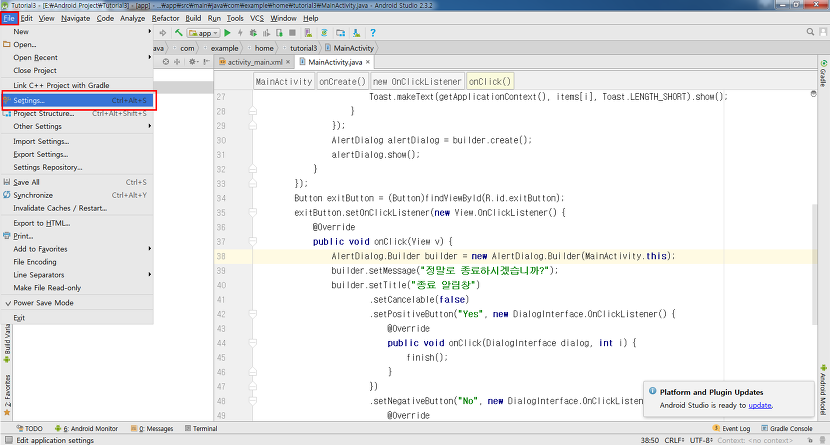
안드로이드 스튜디오(Android Studio)에서 상단 메뉴에 File - Settings에 들어갑니다.
Settings에는 안드로이드 스튜디오에 대한 전반적인 설정을 할 수 있는 곳입니다.
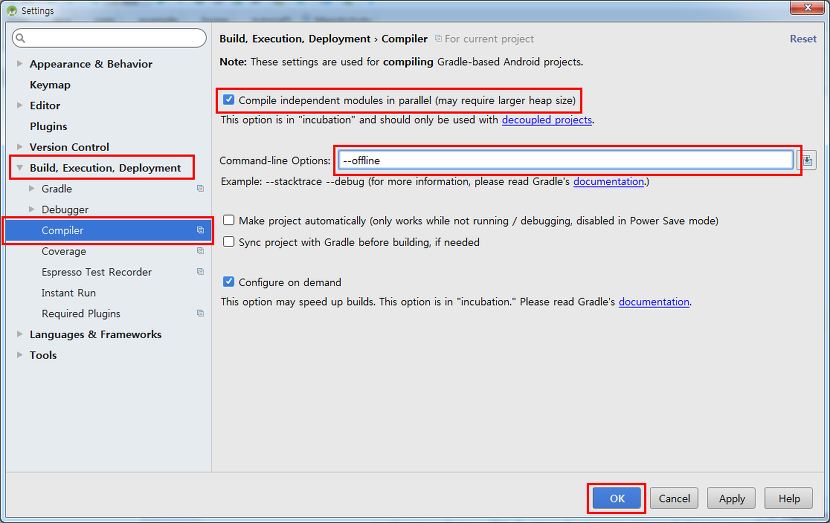
Settings에서 왼쪽 메뉴에 Build, Execution, Deployment - Compiler에서 Compile independent modules in parallel(may require larger heap size)에 체크를 합니다.
Command-line Options에서는 --offline를 입력을 한 후에 OK를 클릭을 합니다.
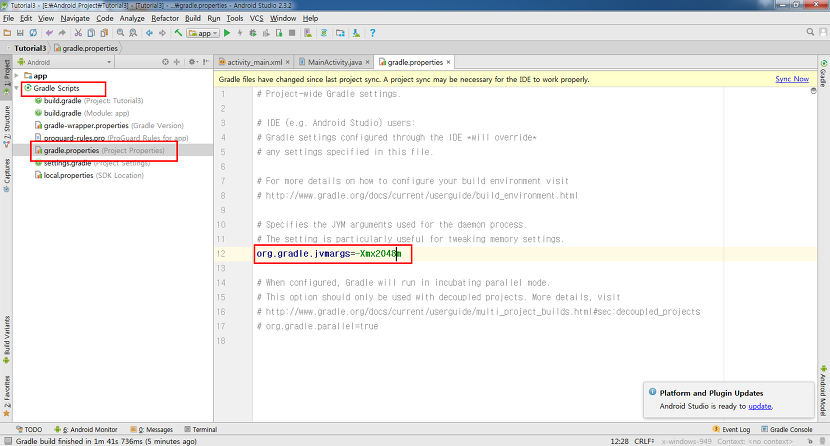
안드로이드 스튜디오(Android Studio) 프로젝트 창에 Gradle Scripts - gradle.properties에서 org.gradle.jvmargs=Xmx2048m 으로 수정을 합니다.
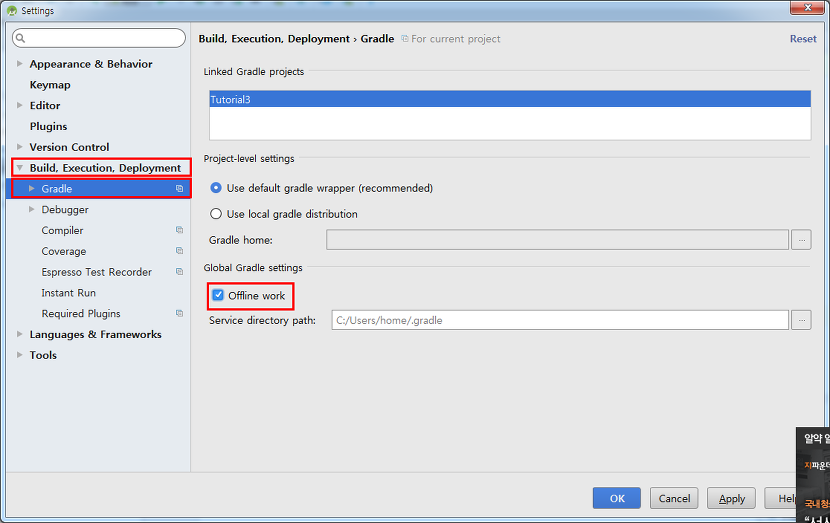
안드로이드 스튜디오(Android Studio) 상단 메뉴에 File - Settings에서 Build, Execution, Deployment - Gradle에서 Offline work에 체크를 합니다.
OK를 클릭을 합니다.
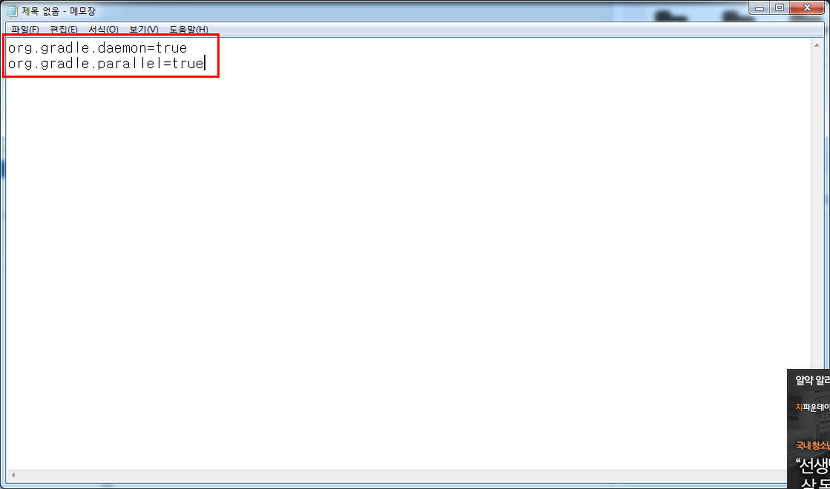
새로운 텍스트 문서를 엽니다. 새 텍스트 문서 안에 아래와 같이 입력을 합니다.
org.gradle.daemon=true
org.gradle.parallel=true
위와 같이 작성을 한 후에 파일 - 다른 이름으로 저장을 클릭을 합니다.
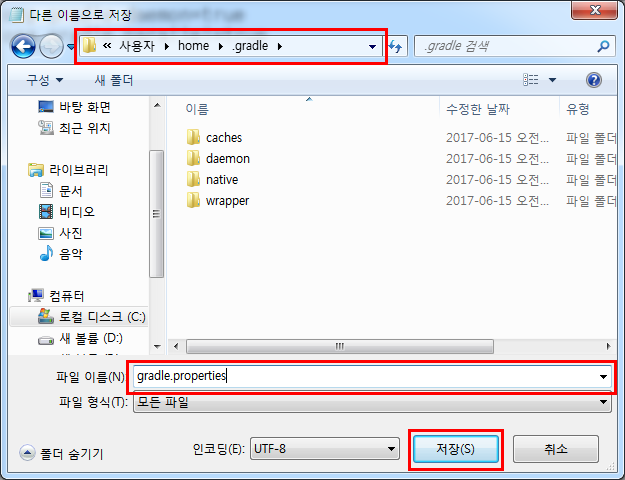
다른 이름으로 저장에서 C:\Users\Happy\.gradle 폴더 안에 파일 이름을 gradle.properties, 파일 형식을 모든 파일, 인코딩 UTF-8로 설정을 한 후에 저장을 합니다.
Happy대신에 자신의 사용자 이름 폴더에 들어가면 .gradle폴더가 있습니다. 안드로이드 스튜디오(Android Studio)를 재 실행을 합니다.
전 보다 최적화된 개발환경으로 안드로이드 프로그래밍을 하실 수 있습니다.
