
| sitelink1 | |
|---|---|
| sitelink2 | |
| sitelink3 | |
| sitelink4 | |
| extra_vars5 | |
| extra_vars6 |
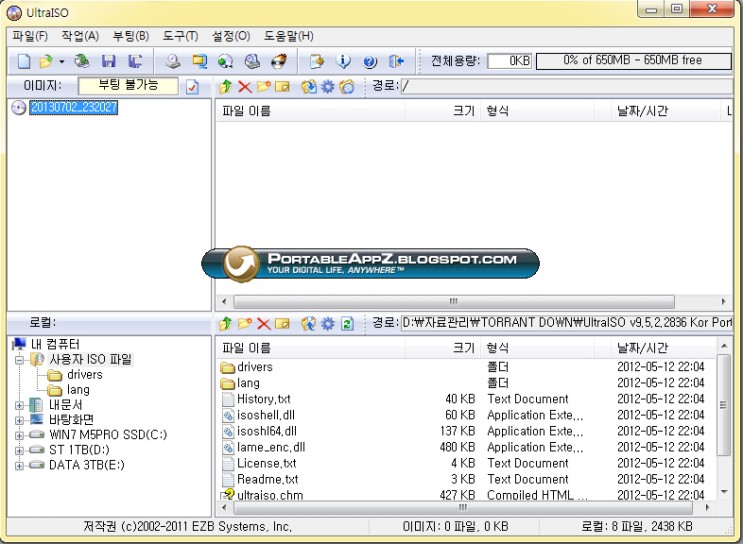
UltraISO+v9.5.2.2836+Kor+Portable.7z
윈도우설치를 CD/DVD 가 아닌 USB로 편하게 설치할수 있게 만드는 프로그램이면서 굽기/정도/탐색/부팅 구성등의 기능이 있습니다
(정식버젼은 네이버 및 기타 검색엔진에서 구할수있습니다. 상용)
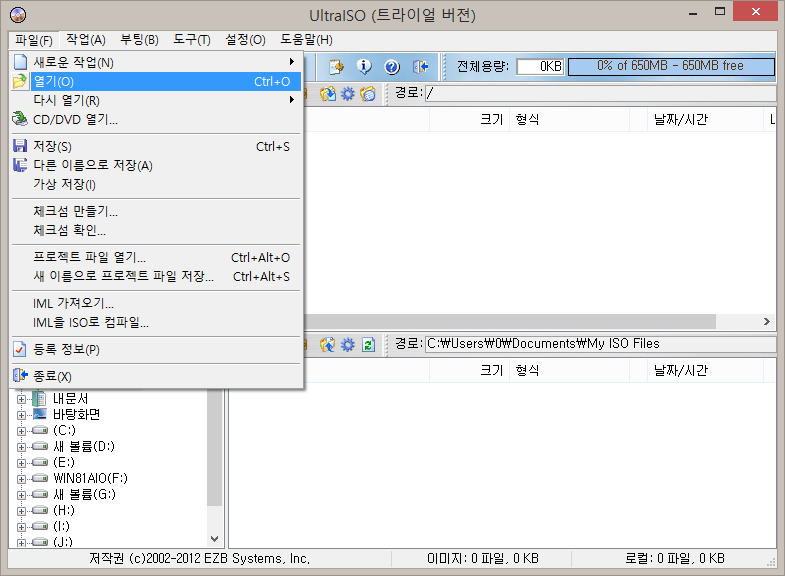
왼쪽 상단에 '파일' - '열기'로 Windows ISO 파일을 불러옵니다.
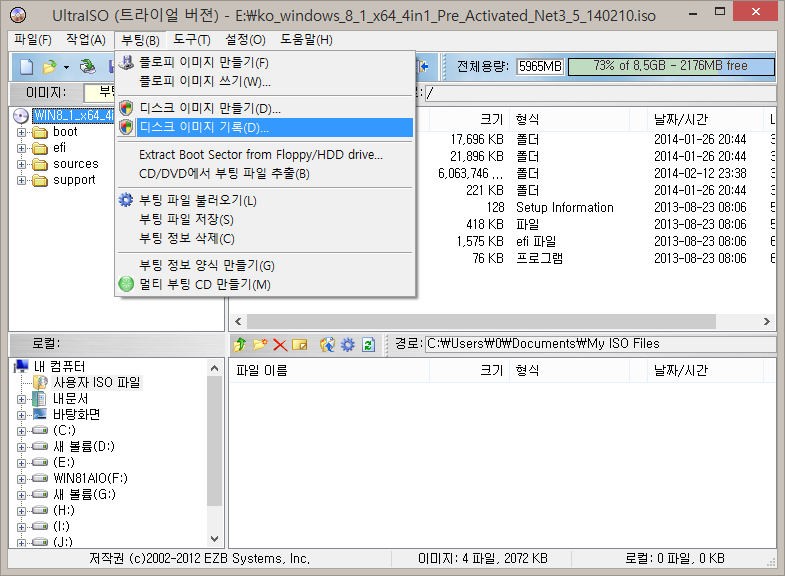
Windwos ISO 파일을 불러오고 난뒤 '부팅' - '디스크 이미지 기록'을 클릭합니다.
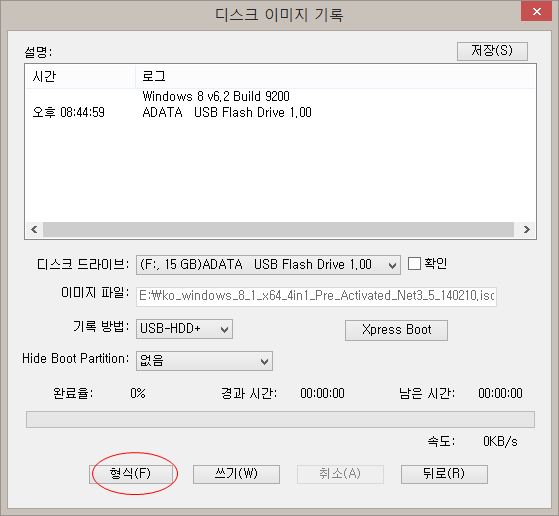
하단에 '형식'을 클릭
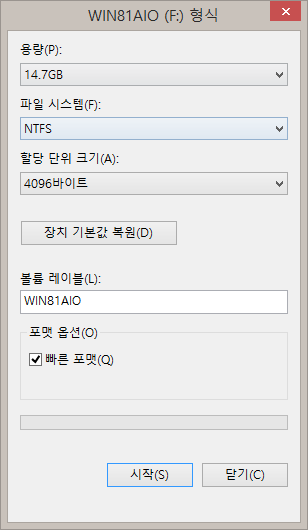
그럼 USB 포맷 창이 뜹니다.
딱히 기존의 설정대로 해도 되는데
위 이미지처럼 설정이 안되있다면 바꿔주세요.
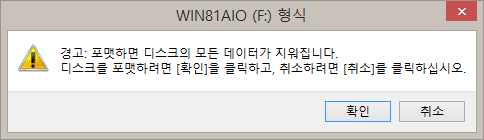
이렇게 경고창이 뜨는데 USB 안에 데이터 전부 삭제되니까 미리 백업해두세요.
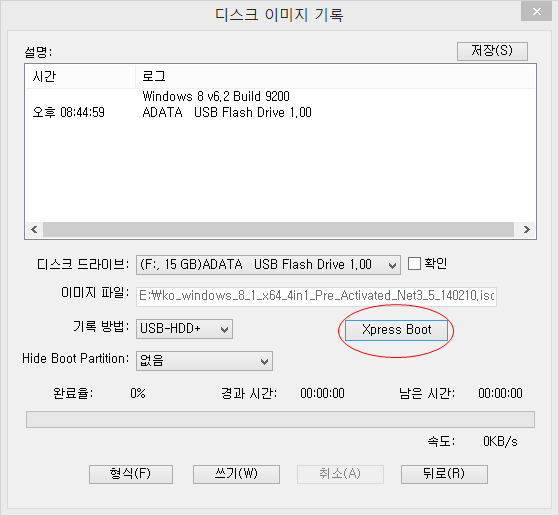
포맷이 다됬다면 'Xpress Boot'를 클릭하고,
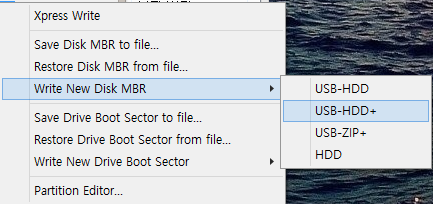
'USB-HDD+' 를 클릭합니다.
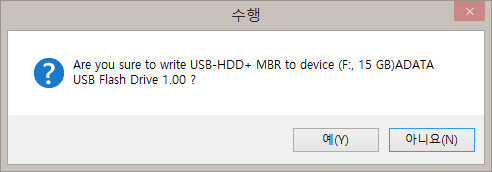
그럼 창이 하나 뜨는데 '예'를 클릭
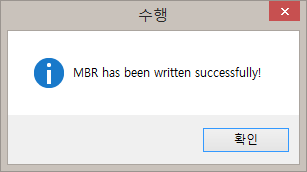
성공적으로 됬다 하네요. '확인' 클릭
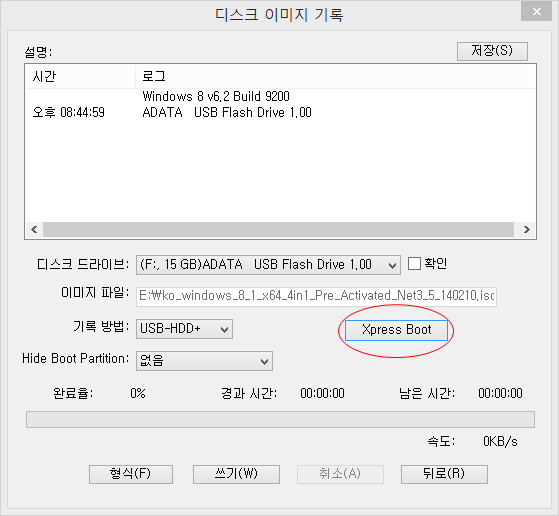
그 다음 또 'Xpress Boot'를 클릭한 뒤
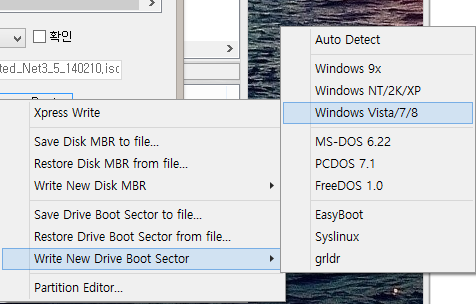
자신이 구한 ISO파일의 버전에 맞게 선택하세요.
저는 윈도우 8.1 부팅 USB를 만들거기 때문에
Windows Vista/7/8을 선택했습니다.
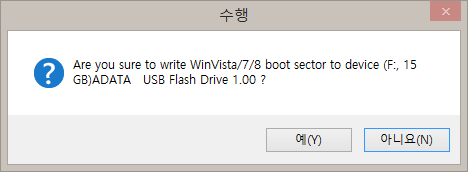
그럼 또 창이 떠요.. 그냥 무시하고 '예' 클릭
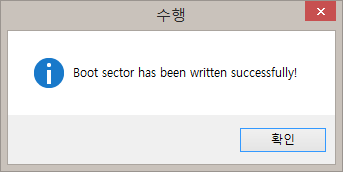
그럼 부트섹터 설정이 됬어요.
부트섹터가 뭔진 안알랴줌.. 궁금하면 네이버 검색
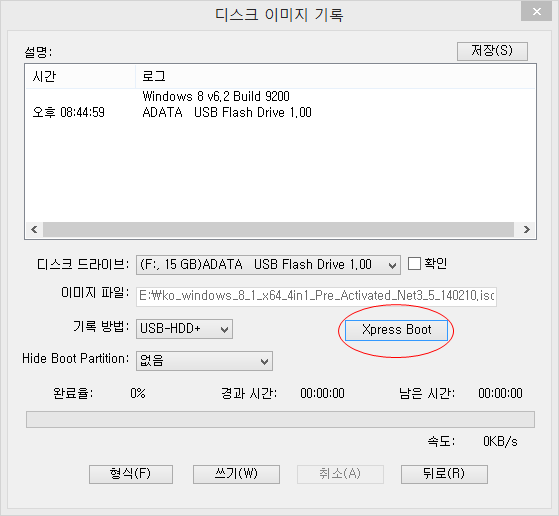
그럼 마지막으로 또 'Xpress Boot'를 클릭합니다.
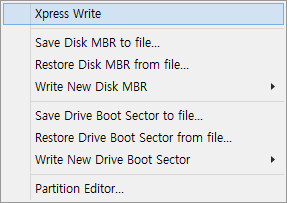
첫번째에 있는 'Xpress Write'를 선택합니다.
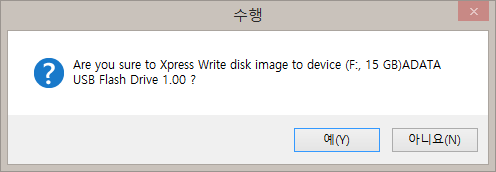
그럼 또 창이 떠요..
상당히 귀찮은거 같죠. 이거 강좌쓰고있는 저는 얼마나 안귀찮겠습니까..
'예'를 클릭하면 드디어 부팅 USB를 만들기 시작합니다.
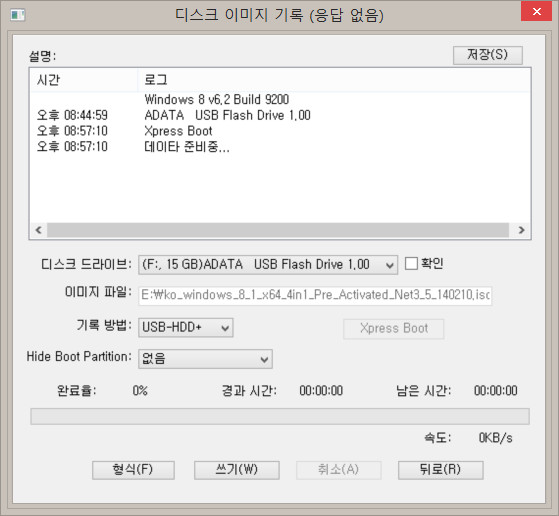
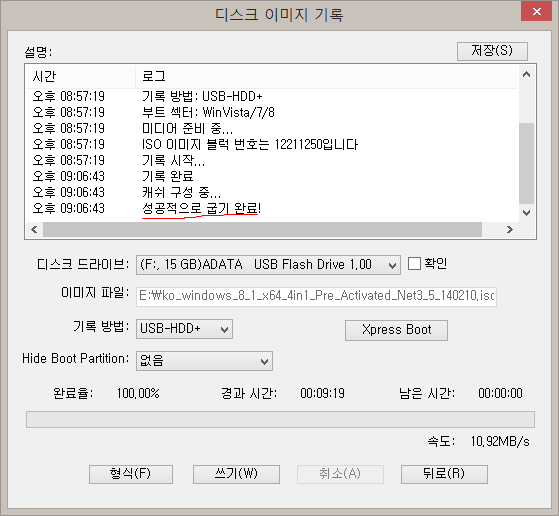
이렇게 '성공적으로 굽기 완료!' 라고 뜨면
부팅 USB가 된겁니다.
이 과정에서 에러 나시는분들 ISO파일 을 바꿔보던가 다시 해보세요.
댓글 0
| 번호 | 제목 | 글쓴이 | 날짜 | 조회 수 |
|---|---|---|---|---|
| 14 | MBR 방식으로 작성한 부팅USB용 PC BIOS 설정 (ASUS UEFI BIOS Utility) | 황제낙엽 | 2022.02.21 | 744 |
| 13 | UFDBM_T4 USB(SKYMEDI) 부트 디스크 백업 | 황제낙엽 | 2019.04.16 | 680 |
| 12 |
GRUB4DOS로 ISO 부팅하기
 | 황제낙엽 | 2017.10.19 | 1052 |
| 11 |
OS 설치용 USB 드라이브 만들기 (make with Rufus)
| 황제낙엽 | 2016.09.20 | 655 |
| » |
UltraISO (iso2usb)
| 황제낙엽 | 2016.06.23 | 539 |
| 9 |
VMWARE에서 USB장치 인식하여 부팅하기
| 황제낙엽 | 2016.06.20 | 2395 |
| 8 |
BOOTICE 이용하기
| 황제낙엽 | 2016.06.20 | 1121 |
| 7 |
grub4dos 의 menu.lst 샘플 과 설명
| 황제낙엽 | 2016.06.20 | 1207 |
| 6 |
BOOTICE 1.3.3.2 버전
| 황제낙엽 | 2015.12.13 | 1837 |
| 5 |
BOOTICE_V2012.05.20
| 황제낙엽 | 2013.01.14 | 502 |
| 4 |
Boot 가능 USB 드라이브 TEST 하기
| 황제낙엽 | 2013.01.30 | 693 |
| 3 |
64G 메모렛 USB 드라이브 Boot & Partition 작업
| 황제낙엽 | 2013.01.15 | 475 |
| 2 |
USB 메모리의 exFAT 파티션에서 GRUB4DOS 로 부팅하기
| 황제낙엽 | 2013.01.14 | 574 |
| 1 |
True Image가 바로 실행되는 부팅 USB 메모리 만들기
| 황제낙엽 | 2013.01.07 | 721 |