
| sitelink1 | https://cafe.naver.com/stsmarthome/16737 |
|---|
Raspberry pi 3 기준으로 작성
1. 라즈베리파이에 도커 설치하기
ssh 에 접속한 뒤, 아래의 명령어를 쉘에 입력합니다
curl -sSL https://get.docker.com | sh
2. 도커를 pi 유저에게 권한 부여하기
sudo usermod -aG docker pi
위 명령어를 입력하셨으면 재부팅을 해주세요
3. 의존 패키지 설치
docker-compose를 정상적으로 사용하기 위해 아래의 명령어 실행을 통해 패키지 설치가 필요합니다.
sudo apt-get install -y libffi-dev libssl-dev python python-pip && sudo apt-get remove python-configparser
4. docker-compose 설치
docker-compose는 간단히 설명드리자면, 여러개의 docker 컨테이너를 쉽게 관리할 수 있도록 도와주는 도구입니다.
mi_connector에서는 mariadb (mysql) 컨테이너가 함께 동작하는것을 요구하므로, docker-compose를 활용한다면 쉽게 관리할 수 있습니다.
sudo pip install docker-compose
(설치하는데 시간이 조금 오래 걸립니다.)
5. docker-compose 로 한번에 커넥터들 올리기
docker-compose.yml 파일을 내려받으시려면 아래의 명령어를 수행해주세요.
wget https://gist.githubusercontent.com/luiseok/b1280fc3ddd90161d640735ad75f5523/raw/7f9169b5d9859cca3be0f1420ed410b7a53ad499/docker-compose.yml
그럼 보고 있는 위치에 docker-compose.yml 파일이 생성될텐데, 파일 내용중에
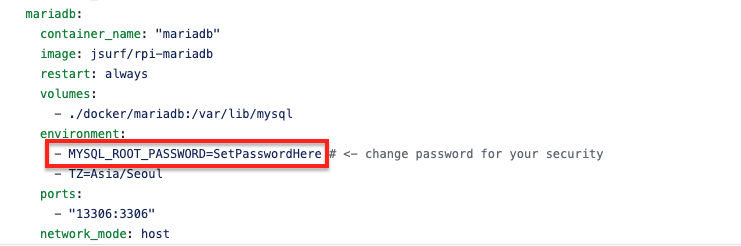
위의 영역에서 SetPasswordHere 부분을 적절하게 바꿔주세요. 보안을 위해 필요한 작업입니다.
수정작업 까지 끝났다면, docker-compose.yml 파일이 존재하는 디렉토리에서
docker-compose up -d
명령어로 실행해주세요. 3개의 컨테이너 (mi_connector, mariadb, ty-connector) 가 동시에 실행되며
????재부팅 되더라도 자동으로 컨테이너가 켜지게 됩니다????
최초 실행시 도커 이미지를 내려받기때문이 시간이 좀 걸리는데요,
실행이 정상적으로 이루어지면 (약 5분정도) 아래의 주소에서 커넥터 설정페이지로 접속하실 수 있습니다
1. mi_connector
http://라즈베리파이주소:30000
2. ty-connector
http://라즈베리파이주소:30110
참고 ) 컨테이너를 끄려면 docker-compose.yml 파일이 존재하는 디렉토리에서 아래의 명령어를 사용하시면 됩니다
docker-compose down
3개의 컨테이너가 일시에 모두 내려가게 되니 참고해주세요.
6. 데이터베이스 값 설정하기
앞서 데이터베이스 비밀번호와 포트를 수정하였기 때문에, 이를 설정하기 위해 아래의 주소로 접속합니다
http://라즈베리파이주소:30000/settings
그러면 아래와 같은 화면이 나올텐데요
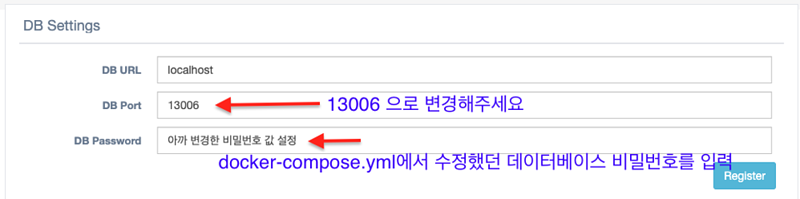
위 이미지를 참고해서 DB Settings를 수정하시고 Register를 눌러주세요
이후에는 mi_connector 와 ty-connector를 smartapps 에서 등록해주시고, 디바이스를 연동해주시면 되겠습니다. (다른 글 참고..)