
| sitelink1 | http://lansaid.tistory.com/736 |
|---|
원격 접속하고자 할때 접속하고자 하는 곳의 시스템을 A라 하자.
그리고 A로 접속할 시스템을 B라고 하자.
* B에서 A로 접속할 때 에러 날수 있는 것 중에 하나가 B의 로컬 리소스에 대한 설정 때문일 경우가 있다.
이는 B에 연결된 프린터가 직접 연결이 아닌 네트워크 연결일 경우 일 때 나타나기 쉬운 듯한데 아마도 해당 프린터가 전원 OFF 등으로 인해
비 연결 상태이면 문제가 되지 않을까 싶다.(테스트 해보기엔 귀찮으므로 패스.. 굳이 프린트해야 할 필요성이 없기에..)
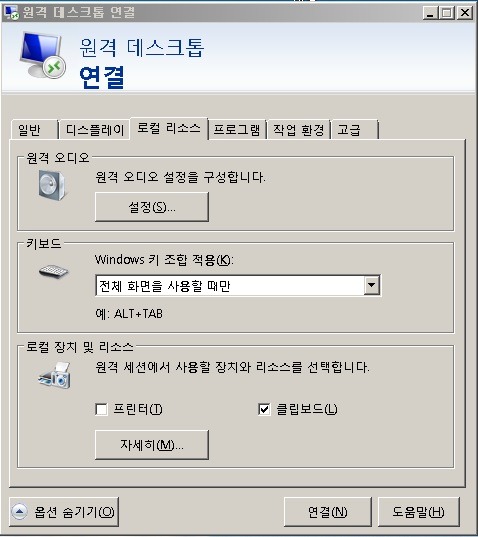
* A의 시스템이 다중모니터(주 모니터를 기준으로 다른 모니터들이 확장되는 형태로 해상도가 넓어진 상황)이고 B도 마찬가지 일 경우
A의 확장된 해상도를 B에서 그대로 활용하고 싶은 경우.
A의 시스템에서 평상 시 다중 모니터의 넓은 해상도로 작업하던 환경을 그대로 원격에서도 활용하고자 할 수 있다.
다중모니터를 적극 활용하던 사람이 싱글모니터로 작업 할 경우 매우 불편할 수 있기 때문이다.
결과만 말하자면 B의 해상도가 A의 해상도 이상이면 해상도 자체는 모두 활용 할 수 있다.
단, A의 시작표시줄이라던가, A 시스템에 있는 프로그램들 구동 시 다중 모니터 환경에 의한 손쉬운 창 배치(창을 최대화 시킬 때 각 모니터를 기준으로 최대화 되는 것)
등을 보장 받을 수 없다.
즉, A가 다중모니터로 구성 되어있어도 그 모니터들의 해상도를 모두 합친 1개의 단일 모니터로만 인식된다.
일단 아쉬운대로 그를 설정하는 방법에 대해 언급한다.
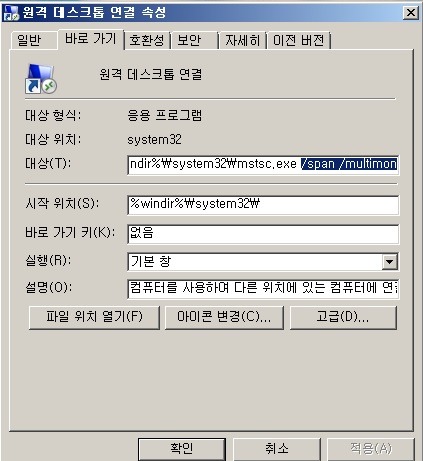
원격 데스크톱 연결에 대해 바로 가기 아이콘(혹은 실행창에서 mstsc /옵션1 /옵션2 /옵션3 ...)에 위와 같이 구성하면 된다.
드래그 해놓은 파란 텍스트 부분이 옵션인데 옵션에 대한 설명을 간단히 하자면..
/v:서버:포트 - 연결할 원격 컴퓨터 지정
/f - 전체 화면 모드에서 원격 데스크톱 시작
/w:너비 - 원격 데스크톱 창의 너비를 지정. ex> /w:3840
/h:높이 - 원격 데스크톱 창의 너비를 지정. ex> /h:1080
/span - 위의 /w 나 /h 는 강제로 지정한다면 이는 연결할 원격 데스크톱 목적지 시스템(이하 A)의 상태를 기준으로 창 크기를 맞추어 준다.
단, 이 옵션만 활성화 시키면 A의 주모니터 한개의 해상도에 대해서만 맞추어 준다.
/multimon - 공식 설명은 '현재 클라이언트 쪽 구성과 일치하도록 원격 데스크톱 세션 모니터 레이아웃을 구성합니다' 인데 막상 해보면 뭔가 이상하다..
설명 대로라면 현재 클라이언트(A에 접속 할 시스템. 이하 B)이 다중 모니터(주모니터에 해상도 확장 옵션)이고, A도 마찬가지라면 같은 구성으로
되지 않을까라고 예상했지만 이 옵션만 활성화 되어서는 기대한 것처럼 동작하지 않는다. 내가 아직 모르는 무언가가 있을지도 모르겠다.
현재 /span /multimon 이 두가지 옵션을 동시 사용을 해서 해상도만 맞추는 방식으로 타협을 한 상태이다.
완전히 같은 환경에서 할수 있는 방법은 현재로서는 찾지 못한 상태이다... 다만 해상도만큼은 넓게 쓸 수 있다는 것에 만족을 하며 일일히 창을 배치하는수 밖에 없다.
다른 원격 접속 프로그램(팀뷰어 같은거, 구글 원격 접속은 가능은하지만 만족스럽지 못하다.)에선 이런 것들이 해결 되어있는지는 모르겠으나
윈도우의 RDC가 만족도가 높기에 일단 쓸 수 있는 것에 만족을 하자.