1.active-directory 서버 구성

2. 장애 조치(Failover) 클러스터 관리자 설치
 

MSCS_Failover_(1).jpg


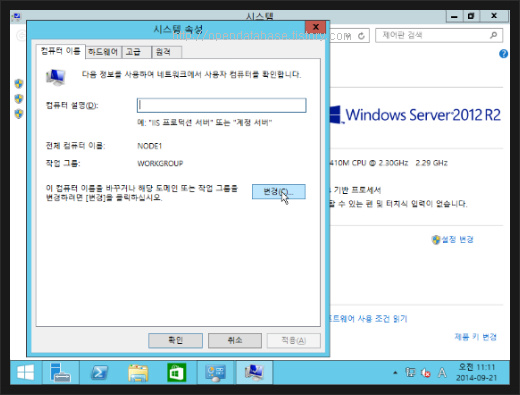
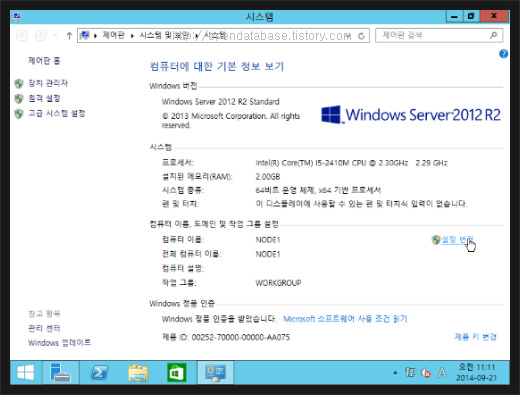
컴퓨터 우클릭 > 속성 > 설정 변경


MSCS_Failover_(2).jpg


변경(C)


MSCS_Failover_(3).jpg


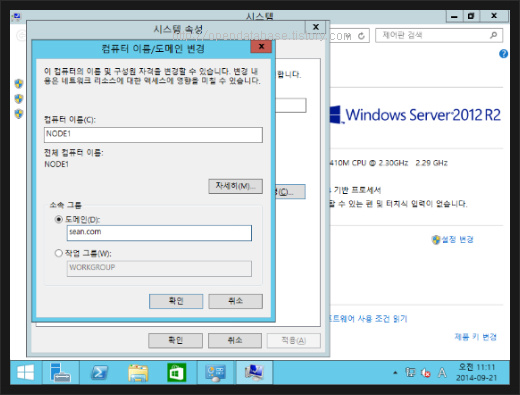
도메인(D)에 원하는 도메인 입력


MSCS_Failover_(4).jpg


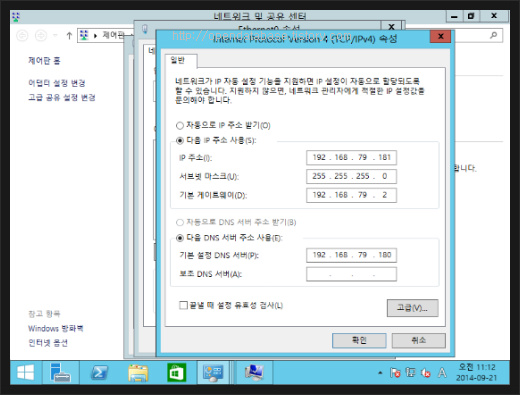
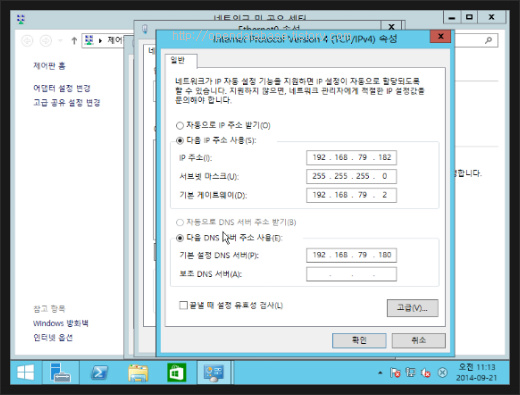
이때 1번노드는 DNS서버에 1장에서 만든 AD서버 아이피를 입력해준다

MSCS_Failover_(5).jpg


2번노드도 1번노드와 같이 해준다


MSCS_Failover_(6).jpg


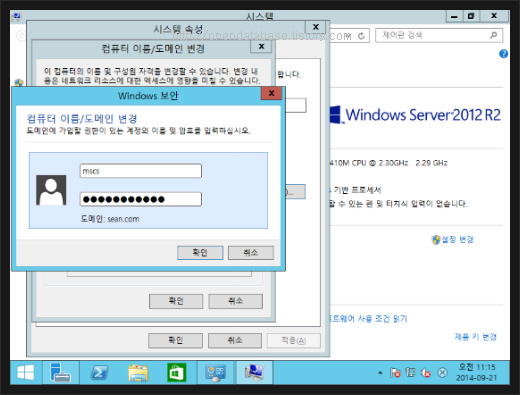
1장에서 만든 mscs계정을 입력한다


MSCS_Failover_(7).jpg


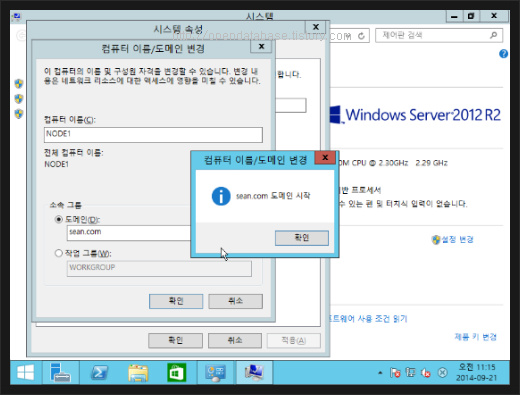
도메인 시작


MSCS_Failover_(8).jpg


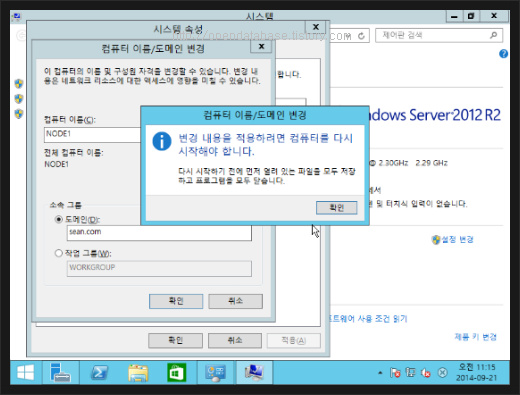
다시시작 한다


MSCS_Failover_(9).jpg


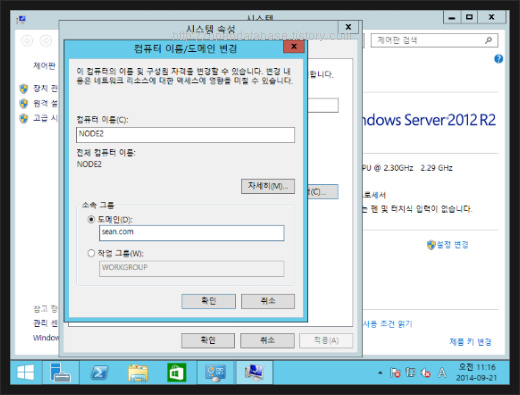
node2도 1번과 똑같이 한다


MSCS_Failover_(10).jpg


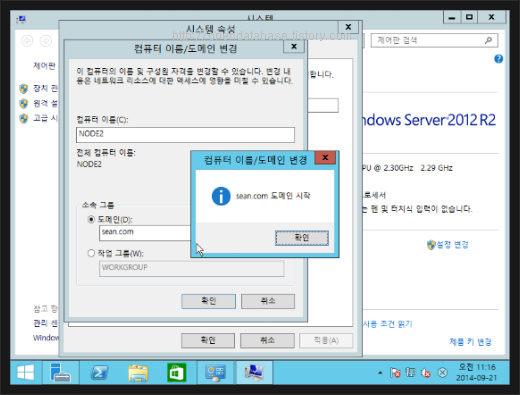
역시 도메인 시작 확인 후 재시작을 한다


MSCS_Failover_(11).jpg


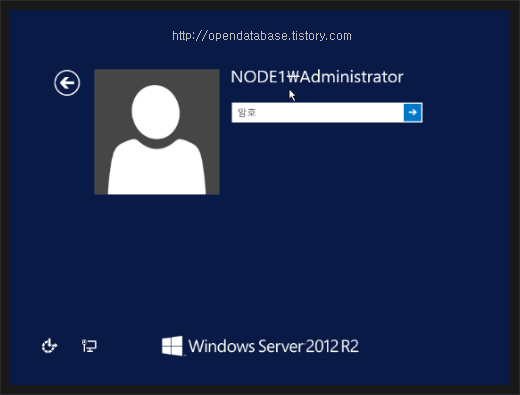
읭?? NODE1\Administrator 인데?
NODE1\Administrator = 로컬계정 administrator
SEAN\Administrator = sean도메인 administrator
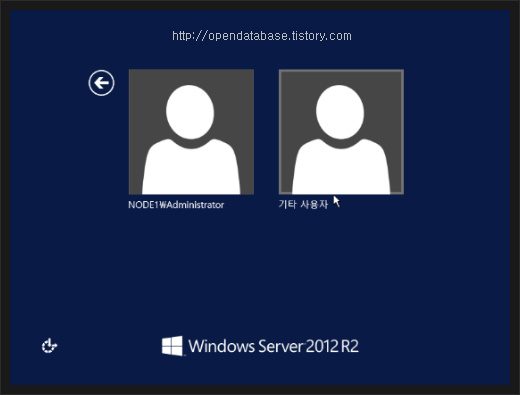
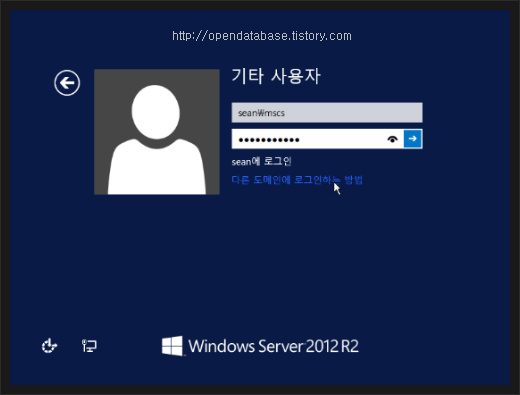
mscs계정으로 로그인 해야하니 '뒤로'를 누른다

MSCS_Failover_(12).jpg


기타 사용자


MSCS_Failover_(13).jpg


sean\mscs 입력
패스워드 입력하고
엔터


MSCS_Failover_(14).jpg


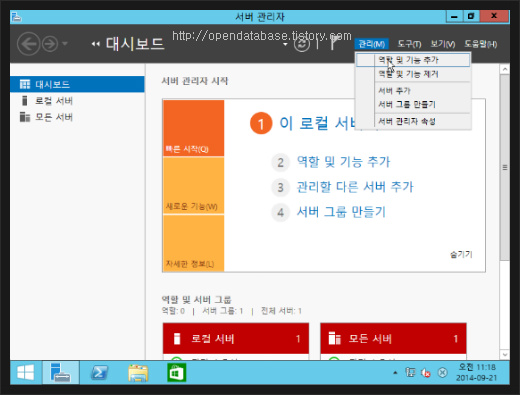
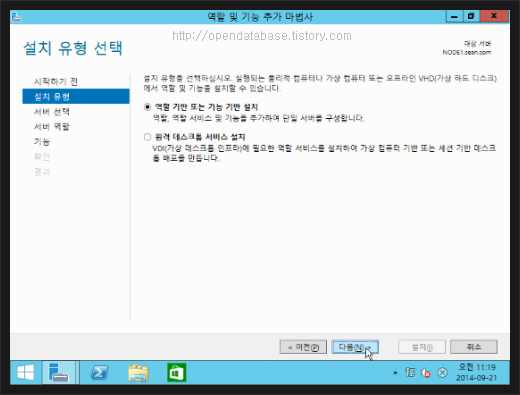
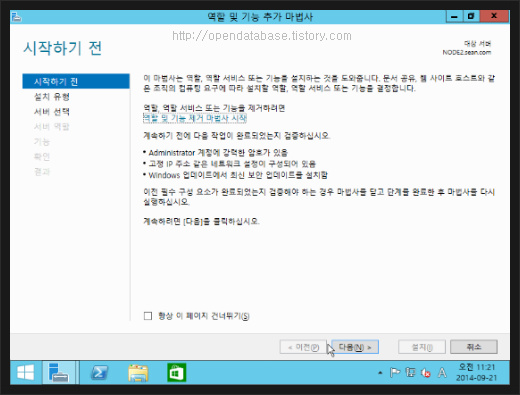
서버 관리자에서 관리(M) > 역할 및 기능 추가


MSCS_Failover_(15).jpg


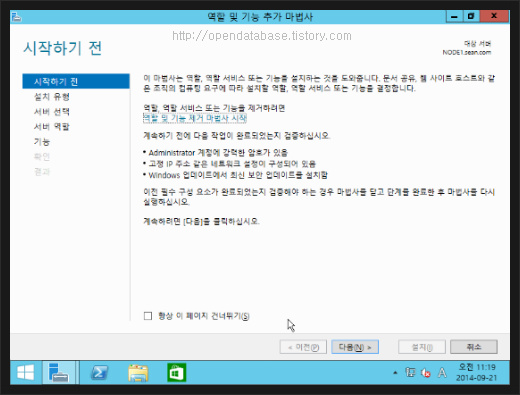
다음(N)


MSCS_Failover_(16).jpg


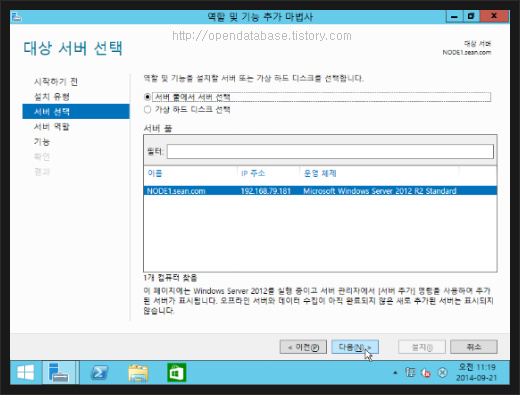
다음(N)


MSCS_Failover_(17).jpg


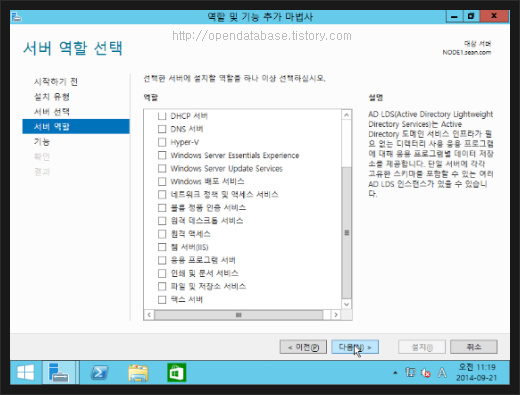
다음(N)


MSCS_Failover_(18).jpg


다음(N)


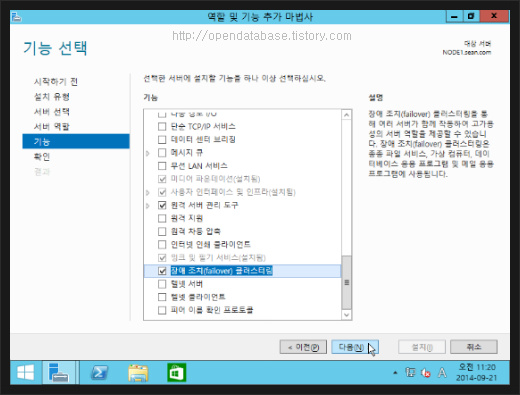
MSCS_Failover_(19).jpg


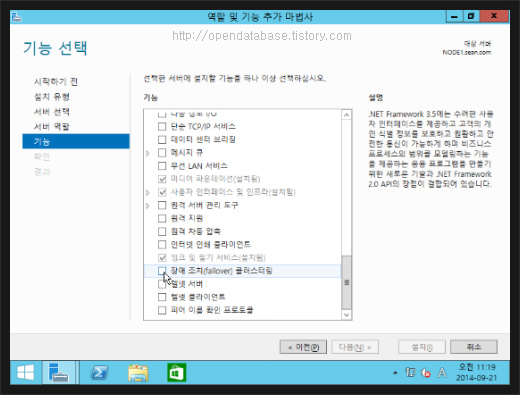
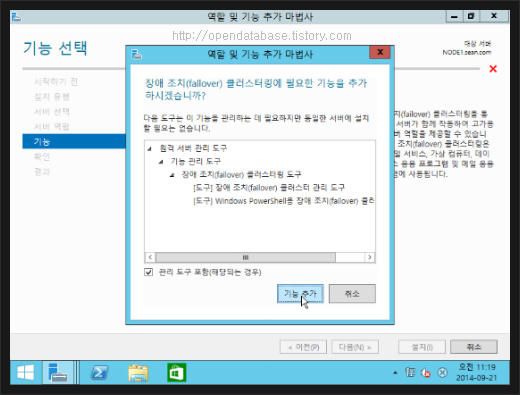
장애 조치(failover) 클러스터링 선택


MSCS_Failover_(20).jpg


기능 추가


MSCS_Failover_(21).jpg


다음(N)


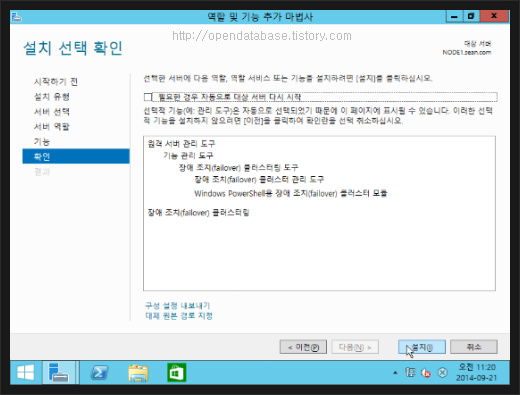
MSCS_Failover_(22).jpg


설치(I)


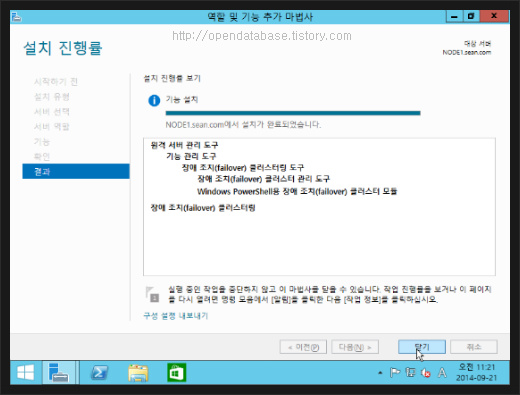
MSCS_Failover_(23).jpg


닫기


MSCS_Failover_(24).jpg


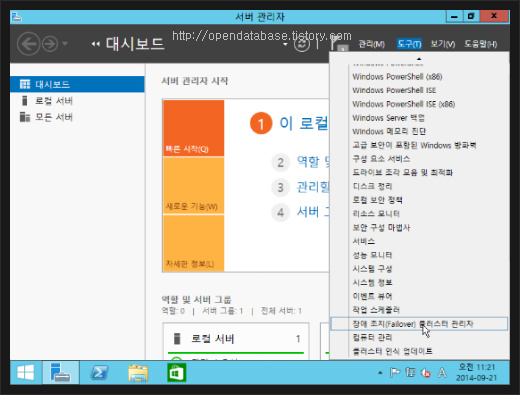
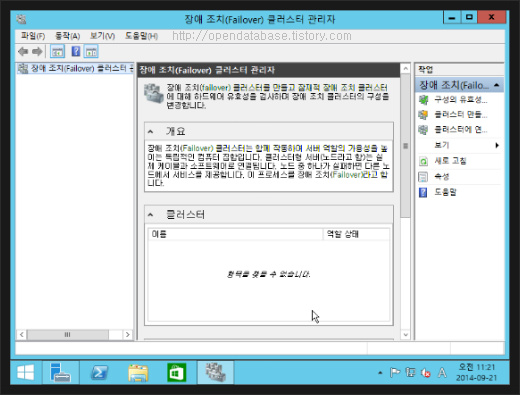
서버 관리자 > 도구(T) > 장애 조치(failover) 클러스터 관리자 선택

MSCS_Failover_(25).jpg


Failover 클러스터 설치가 되었다!
2번노드도 똑같이 반복을 해주면 된다
1,2번노드 반복을 했다면 아래 단계로 넘어간다


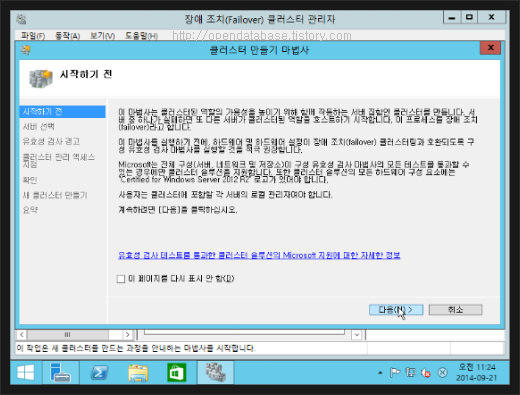
위의 화면의 클러스터 만들기를 클릭한다

MSCS_Failover_(26).jpg


다음(N)


MSCS_Failover_(27).jpg


다음(N)


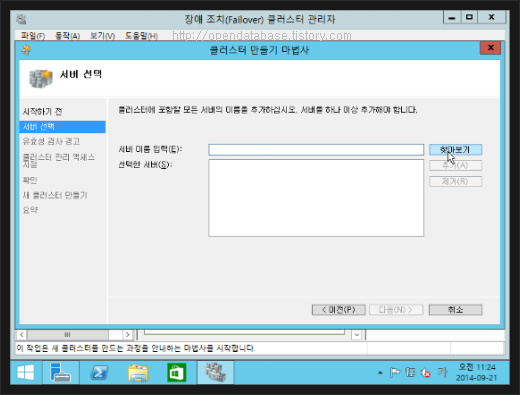
MSCS_Failover_(28).jpg


찾아보기..


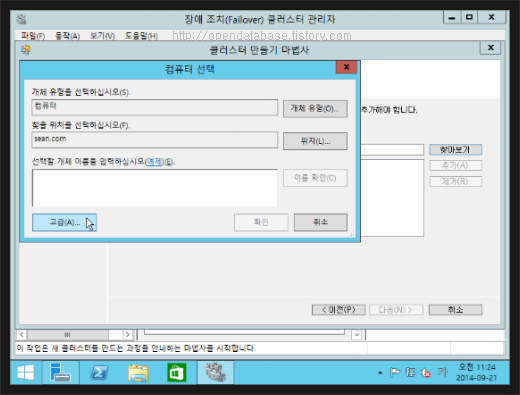
MSCS_Failover_(29).jpg


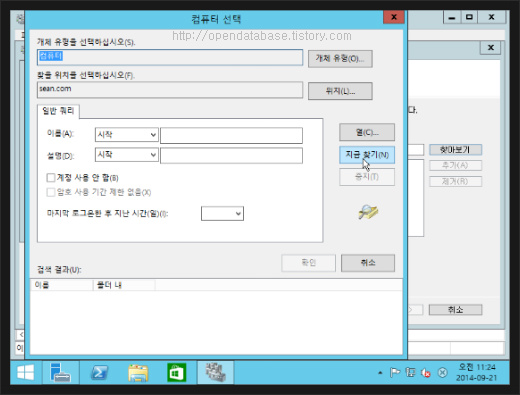
고급(A)...


MSCS_Failover_(30).jpg


지금찾기(N)


MSCS_Failover_(31).jpg


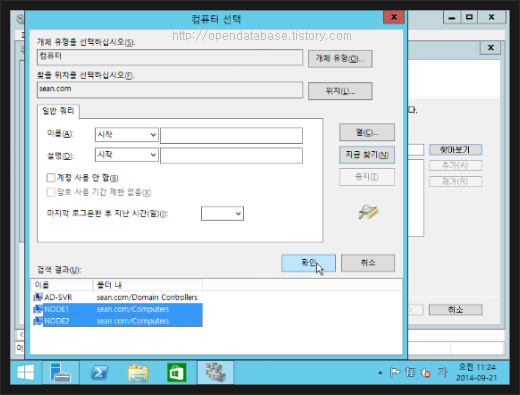
클러스터를 구성 할 NODE1, NODE2 선택


MSCS_Failover_(32).jpg


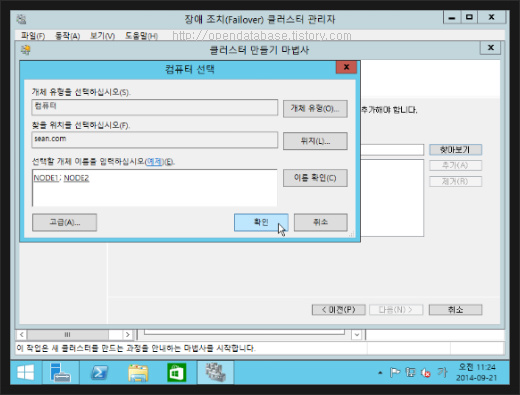
확인


MSCS_Failover_(33).jpg


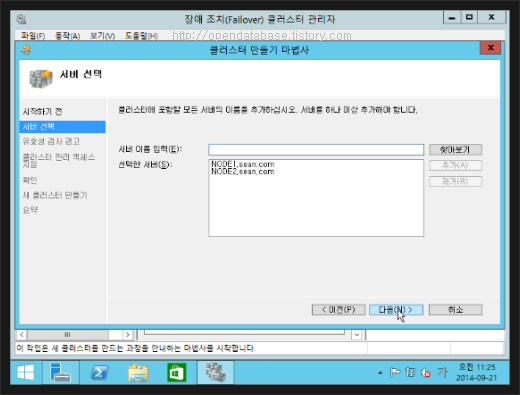
node1, node2가 추가되었다


MSCS_Failover_(34).jpg


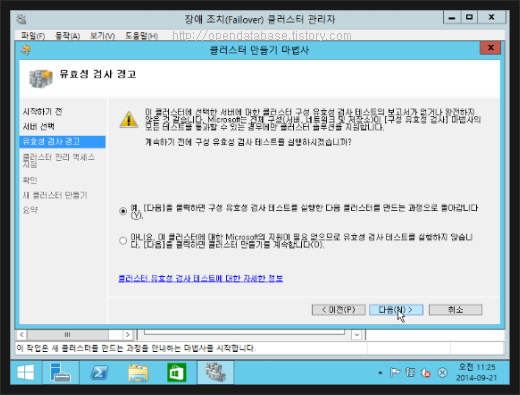
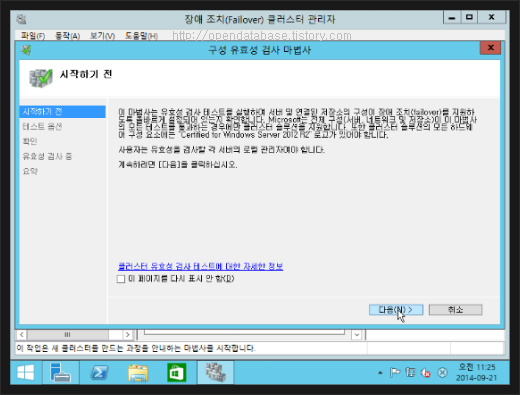
클러스터를 만들기 위해서 유효성 검사를 통과해야 하는데 
통과하지 못하면 설치가 불가하다

MSCS_Failover_(35).jpg


다음(N)


MSCS_Failover_(36).jpg


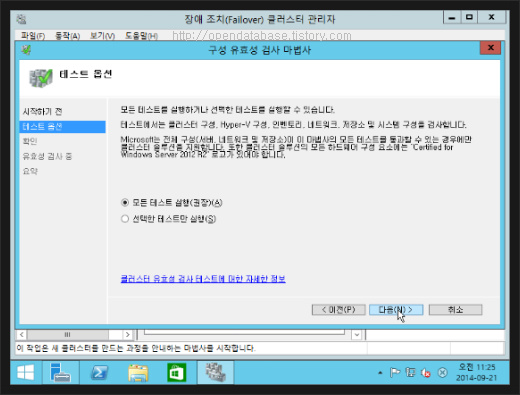
모든 테스트 실행(권장)
다음(N)


MSCS_Failover_(37).jpg


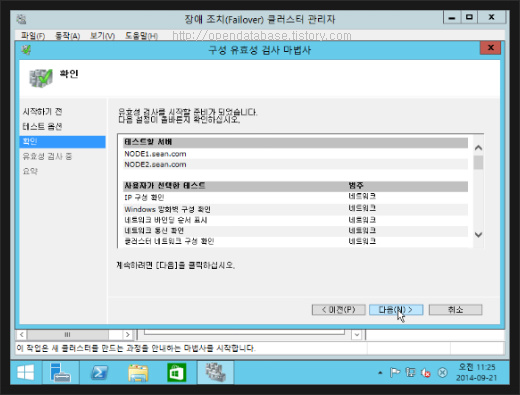
다음(N)


MSCS_Failover_(38).jpg


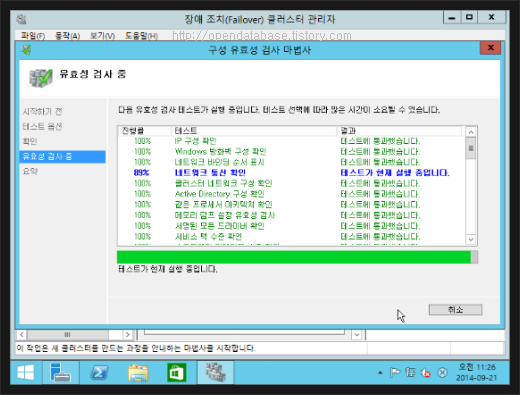
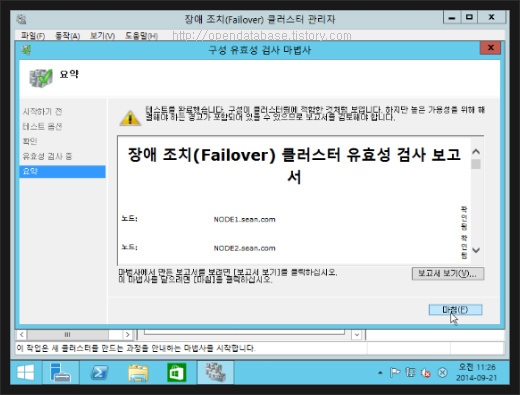
검사가 착착 진행된다


MSCS_Failover_(39).jpg


마침(F)


MSCS_Failover_(40).jpg


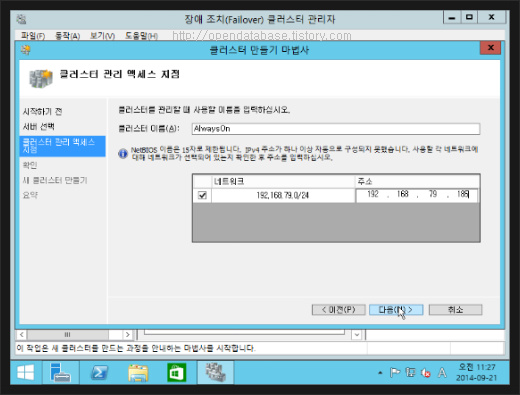
클러스터 이름을 정해준다
해당 클러스터 아이피도 입력한다


MSCS_Failover_(41).jpg


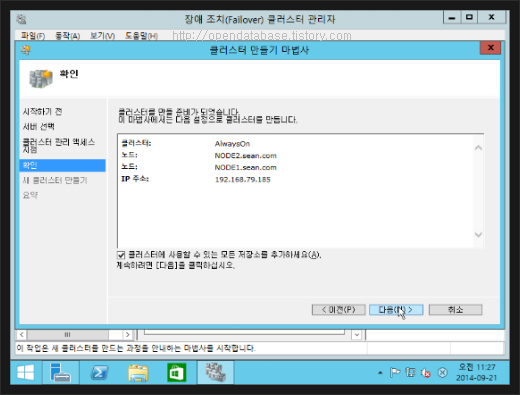
다음(N)


MSCS_Failover_(42).jpg


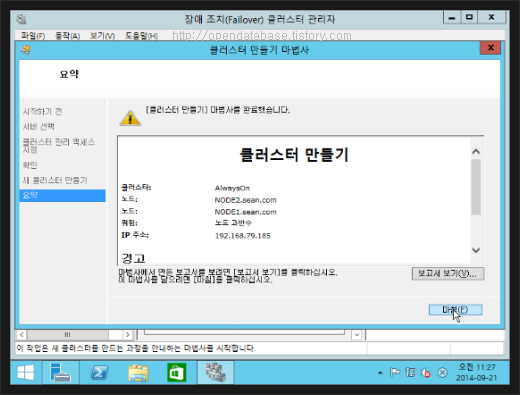
마침(F)


MSCS_Failover_(43).jpg


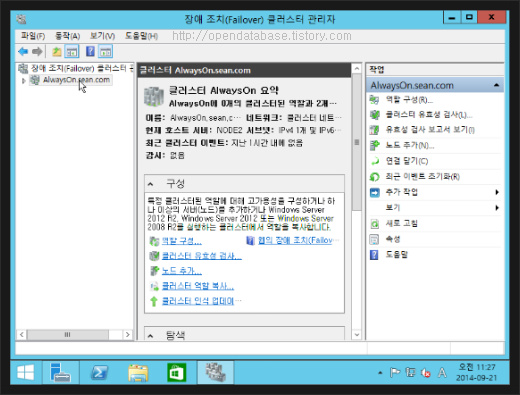
클러스터가 alwayson.sean.com이라고 구성되었다


MSCS_Failover_(44).jpg


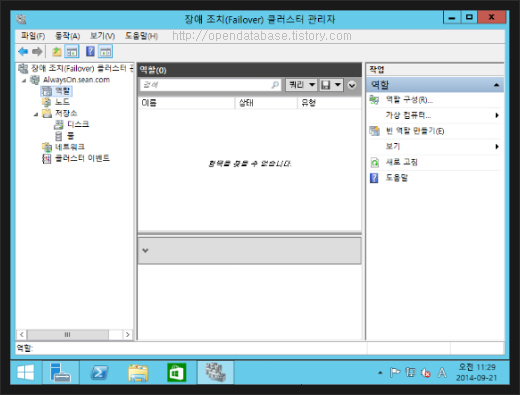
서버별 리소스가 보인다..

이상 MSCS설치를 마치고
SQL서버를 설치해 보도록 한다

번호 제목 sitelink1 글쓴이 날짜 조회 수
243 Windows 11 Pro 환경의 WSL2(Windows Subsystem for Linux 2)에서 X11(그래픽 앱)을 실행   황제낙엽 2026.01.06 2647
242 경로 관련 별칭(alias)   황제낙엽 2025.12.19 2541
241 macOS 에서 finder 로 숨김 디렉토리, 파일을 조회   황제낙엽 2025.09.26 1646
240 특정 폴더 제외하고 가장 최근에 생성된 폴더 이름 가져오는 shell file 만들기   황제낙엽 2025.07.28 2568
239 [Copilot] WSL2 Ubuntu 실행 방식과 차이점   황제낙엽 2025.06.09 2555
238 [Gemini] docker pull 로 다운받은 ubuntu 이미지를 portainer 로 실행하여 접속   황제낙엽 2025.06.02 2561
237 Windows 11 Pro -> WSL2 (Ubuntu) -> Docker -> Portainer   황제낙엽 2025.05.30 2703
236 윈도우 11 설치 USB 만들기 가이드 https://blog.naver.com/cjs0308cjs/223694056158  황제낙엽 2025.01.10 3980
235 [bard] docker로 실행한 container에 터미널로 접속   황제낙엽 2024.02.01 3657
234 [2023. 11. 6.] 데이터베이스, GUI 클라이언트 환경의 Docker Compose 모음 https://blog.pages.kr/2819  황제낙엽 2024.01.29 3810
233 Docker Compose 문법 정리 (YAML)   황제낙엽 2024.01.29 3366
232 Docker Compose 명령어(실행,중지,삭제) https://docs.docker.com/compose/reference/  황제낙엽 2024.01.28 3841
231 Docker Compose 에 대한 이해와 사용법에 대한 포스팅 모음 https://docs.docker.com/compose/gettingstarted/  황제낙엽 2024.01.26 4074
230 Kubernetes 와 Docker 의 관계   황제낙엽 2024.01.26 3016
229 docker 를 windows 에서 실행하는 방법 3가지 정리   황제낙엽 2024.01.23 3736
228 windows + docker 설치에 대한 포스팅 모음   황제낙엽 2024.01.22 3528
227 윈도우 10 실행키 입력 명령어 목록 (Windows + R) https://haenny.tistory.com/217  황제낙엽 2023.07.12 7536
226 윈도우 10 "원격 데스크톱"의 "컴퓨터 목록" 정보 저장 위치 (from Bing)   황제낙엽 2023.07.11 3996
225 compress this drive to save disk space (이 드라이브를 압축하여 디스크 공간 절약)   황제낙엽 2023.05.09 4208
224 명령어 모음   황제낙엽 2023.05.06 3649