
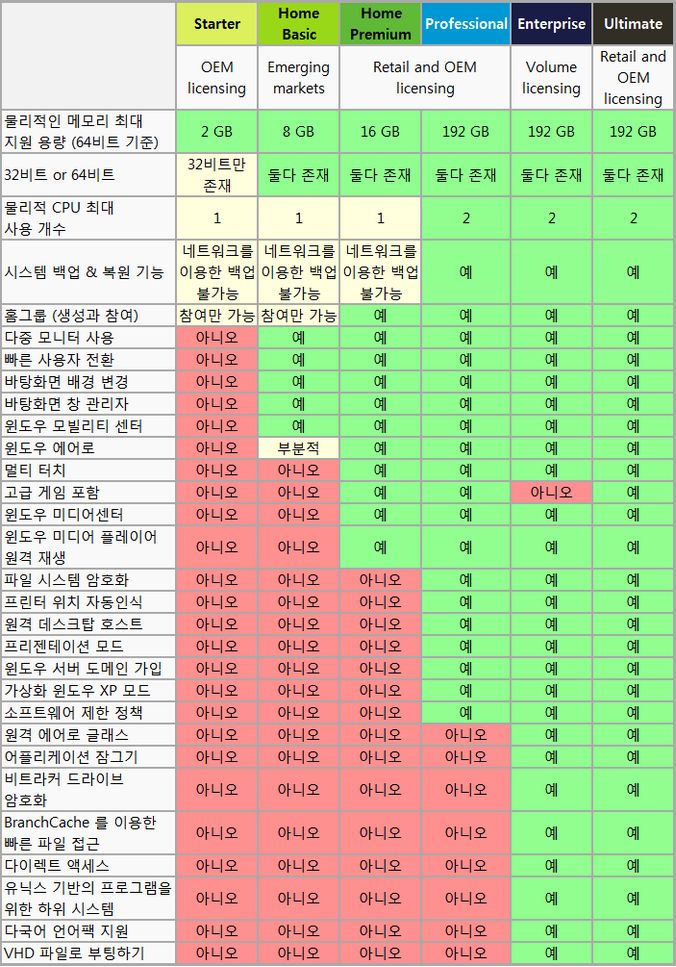
1. 제품종류
2. 라이선스 종류
- DSP (Delivery Service Pack) 또는 COEM (Commercial Original Equipment Manufacturer)
일반사용자가 아닌 PC조립 업체에게만 판매가 가능
메인보드/PC교체 시 해당 제품키를 더이상 사용할 수 없음
메인보드 교체 후 마이크로소프트 고객지원센터 1577-9700으로 한번 더 문의해야 함
조립PC나 새 PC에 사전 설치되어 나오는 제품은 최초 구매한 PC에서만 사용이 가능
이전PC에 DSP버전이 설치가 되있을시 PC교체를 하면 DSP는 더이상 사용불가능
COEM 제품의 구성은 다음과 같음
(1) 홀로그램미디어
(2) COA(정품인증라벨)
(3) EULA(최종사용자동의안내)가 포함
- OEM
주로 대기업의 브랜드 PC에 미리 설치되어 하드웨어와 함께 판매됨 (때문에 PC의 가격에 OS 가격이 포함됨)
DSP와 동일하게 설치된 하드웨어와 싱크가 되어 버리기 때문에 컴퓨터 A/S시 메인보드 교체등이 발생할 경우 인증이 해제되어 버림
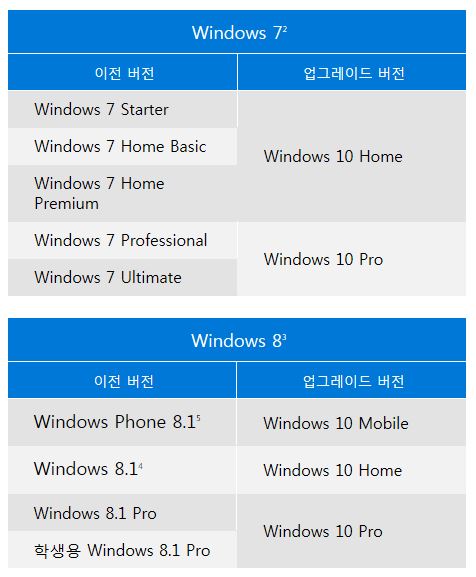
- 업그레이드 (only online download)
Microsoft Windows 7, 8, 8.1 등의 정품으로 실행중인 사용자만 온라인으로 다운로드 가능
출시후 1년까지는 해당 기존 정품 구매자에게 무료 (2016년 7월 28일까지 무료 다운로드 가능)
- ESD (Electronic Software Distribution)
인터넷을 통해 결제와 동시에 개인 PC에 직접적으로 제품키 및 프로그램을 다운로드하여 설치할 수 있는 구매 형태
5년동안 MS스토어에서 재 다운로드가 가능하고 라이선스키가 영구 보관됨
제품키는 구매후 이메일로 통해 전송됨
- Retail 또는 FPP (Full Package Product)
처음 사용자용으로 구분됨
지역판매점(대리점)이나 지역 소프트웨어 영업소에서 제품 1카피를 박스형태로 구입 가능
PC를 교체하더라도 자유롭게 설치가 가능한 라이선스
해당 구입형태는 마이크로 소프트에서는 개인고객 으로 분류됨 (기업 고객을 위한 지원 없음)
고객 규모와 관계없이 개별 라이선스 키(영구라이선스)가 제공됨
향후 구입증빙 영수증 이나 제품박스, 그리고 박스내부에 제공이 되는 시리얼키 등을 분실할 경우 다시 찾는다거나 윈도우 재설치를 할때 지원 받을 수 없게됨
- 볼륨라이센스
개인고객은 구매가 불가능하며, 오로지 법인에서만 구입 가능
FPP의 경우 제품이 박스형태이지만 볼륨라이센스는 제품이 박스형태나 CD등으로 제공받지 않으며 VLSC 홈페이지에서만 확인하여 전자다운로드가 가능
최소 구매수량 이라는것이 존재하며 법인의 특징과 규모에 따라서 계약형태가 달라짐
보통 오픈라이선스의 경우에 최소 5 copy 부터 구매 가능
인터넷이나 일반 상점에서는 구입불가하여 마이크로소프트 공인 판매처로 문의해야 함
- GGWA (Get Genuine Windows Agreement)
운영체제가 사전 설치되어 있지 않은 PC를 구매하여, 볼륨라이선스로 윈도우가 설치된 경우
윈도우 XP Home이 탑재된 PC를 구매하여 기업용 볼륨라이선스를 이용하여 윈도우 XP Professional 로 업그레이드 된 경우
메인보드를 업그레이드 하면서 PC에 새로운 윈도우 라이선스를 구매하는 경우
처음 설치된 PC에서만 인증이 유효함
- CAL
다른제품인 윈도우2008 이나 MS SQL2008, 윈도우7 을 포함하여 이러한 OS가 설치 되어있는 PC가 서버컴퓨터인 경우 서버에 접근할 수 있는 권한을 줄수 있는 라이센스
한 서버당 접속 가능한 클라이언트의 수만큼 라이선스를 구매해야 함
때문에 다른 라이선스에 비해 가격이 저렴함