
| sitelink1 | http://cafe.naver.com/javasoft.cafe?ifra...rticleid=4 |
|---|---|
| sitelink3 | http://1 |
CVSNT Open source
설명의 대상이 되는 OS는 Windows XP Professional SP2 이다.
[다운로드]
간단히 CVS서버를 구축하고자 한다면 CVSNT 오픈소스를 사용하면 된다. 이것은 다음의 홈페이지에 들어가서 다운로드 받을 수 있다.
홈페이지: http://www.march-hare.com/cvspro/
홈페이지에 접속하면 화면의 오른쪽 중간에 Free Download라는 항목이 있고 CVS 서버 와 클라이언트를 받을 환경을 설정하는 란이 있다.
이곳에 자신이 원하는 운영체제와 Export server를 선택하고 Accept terms를 누르면 CVS Server를 다운로드 할 수 있다.
[설치]
cvsnt-2.5.03.2382.msi 와 같은 설치파일이 자동 혹은 수동으로 다운로드 가능하며 다운로드 받았다면 CVS서버로 사용할 컴퓨터로 옮기고 더블클릭하여 설치를 시작한다.
설치는 아주 무난히 typical을 선택하고 진행한 뒤 시스템을 재부팅 한다.
[설정]
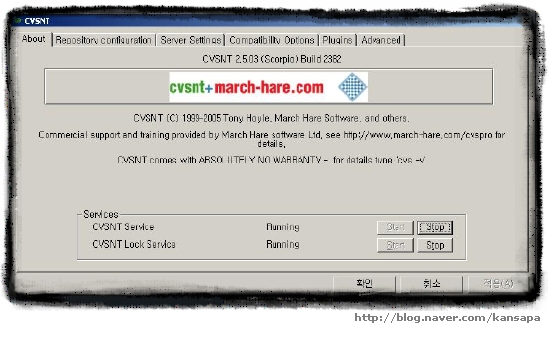
시작 > 프로그램 > CVSNT > CVSNT Control Panel 실행
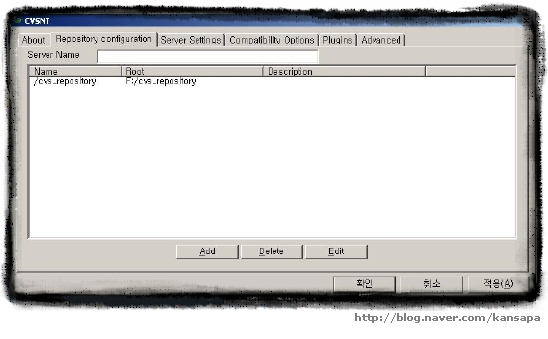
다음으로 Repository configuration 탭으로 이동해 Add 버튼을 누르고 Repository를 설정한다.
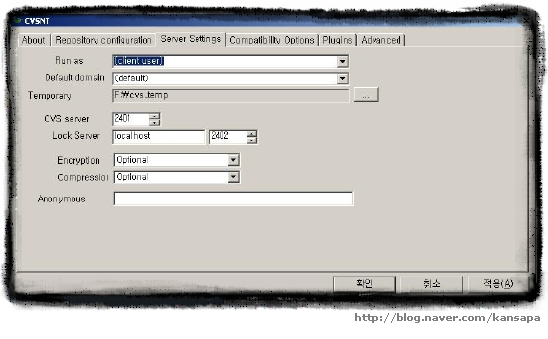
그 다음엔 ServerSettings 탭으로 이동한뒤 Temporary 폴더를 설정한다. 그리고 나머지는 기본값을 사용한다.
그 다음엔 Compatibility Options탭을 다음 그림과 같이 설정한다.
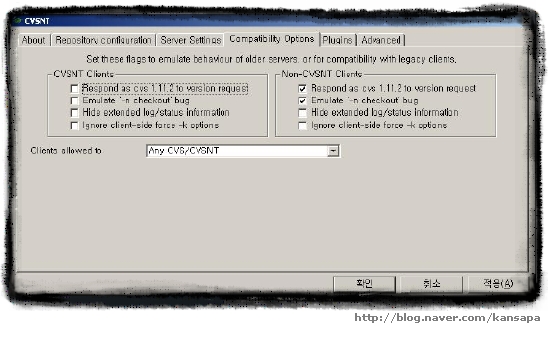
나머지 설정은 모두 그대로 둔다.
[사용자 설정]
시작 > 실행 > cmd
다음과 같은 명령어로 사용자계정을 만들 수 있다.
set cvsroot=:sspi:<서버주소>:/<설정 디렉토리>
cvs passwd -r <윈도우즈계정> -a <생성할아이디>
예를 들어 좀 전의 CVSNT Control Panel 의 Repository configuration 탭에서 repository 폴더를 /cvs_repository 라고 했다면
set cvsroot=:sspi:127.0.0.1:/cvs_repository
라고 하고 윈도우계정이 Administrator가 있고 TestUser라는 이름으로 CVS의 사용자를 만들고 싶다면
cvs passwd -r Administrator -a TestUser
라고 치면 암호를 묻고 확인하는 메시지가 나올 것이다. 그 때 암호를 치면 사용자가 만들어 진다.
Ex) set cvsroot=:sspi:cugain-windows:/cvs_repository
cvs passwd -r cugain -a cugain
이제 CVSNT Control Panel의 About 탭에서 CVSNT Service Stop, CVSNT Lock Service Stop, 즉 두 서비스 모두 재시작한다.
[방화벽 설정]
방화벽을 사용한다면 방화벽설정에서 CVSNT 서버 포트와 Lock 포트를 해제해야 원활한 서비스가 가능하다. (default : 2401, 2402)
set cvsroot=:sspi:<서버주소>:/<설정 디렉토리>
cvs passwd -r <윈도우즈계정> -a <생성할아이디>
예를 들어 좀 전의 CVSNT Control Panel 의 Repository configuration 탭에서 repository 폴더를 /cvs_repository 라고 했다면
set cvsroot=:sspi:127.0.0.1:/cvs_repository
라고 하고 윈도우계정이 Administrator가 있고 TestUser라는 이름으로 CVS의 사용자를 만들고 싶다면
cvs passwd -r Administrator -a TestUser
라고 치면 암호를 묻고 확인하는 메시지가 나올 것이다. 그 때 암호를 치면 사용자가 만들어 진다.
Ex) set cvsroot=:sspi:cugain-windows:/cvs_repository
cvs passwd -r cugain -a cugain
이제 CVSNT Control Panel의 About 탭에서 CVSNT Service Stop, CVSNT Lock Service Stop, 즉 두 서비스 모두 재시작한다.
[방화벽 설정]
방화벽을 사용한다면 방화벽설정에서 CVSNT 서버 포트와 Lock 포트를 해제해야 원활한 서비스가 가능하다. (default : 2401, 2402)
