
| sitelink1 | https://bestheroz.blog.me/221321437057 |
|---|
- 이클립스 버전 : Version: Neon.3 Release (4.6.3)
먼저 Eclipse Marketplace 에서 sts 를 설치
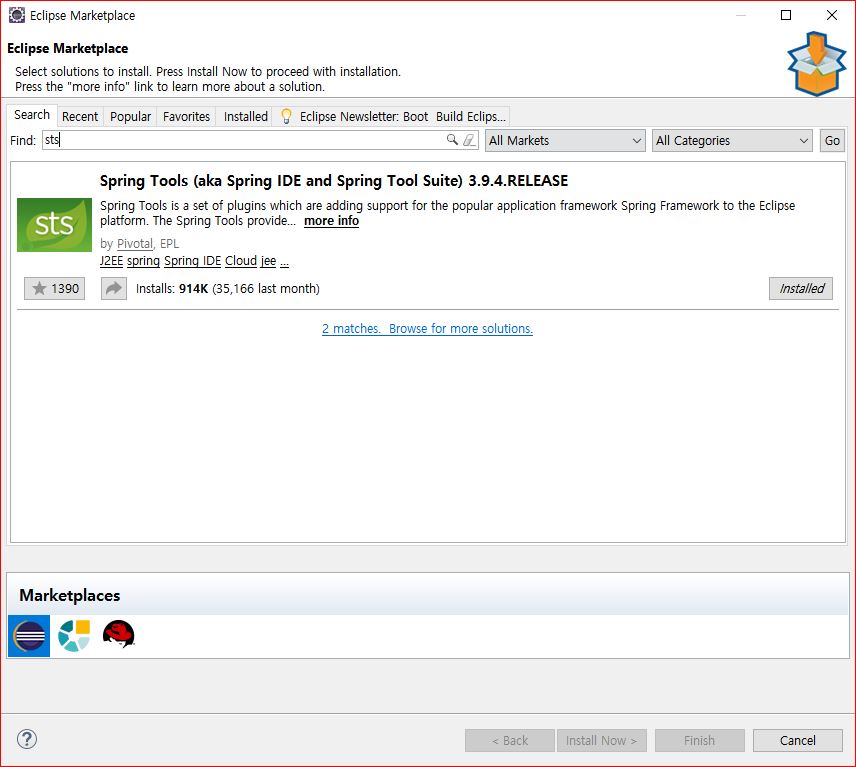
시작
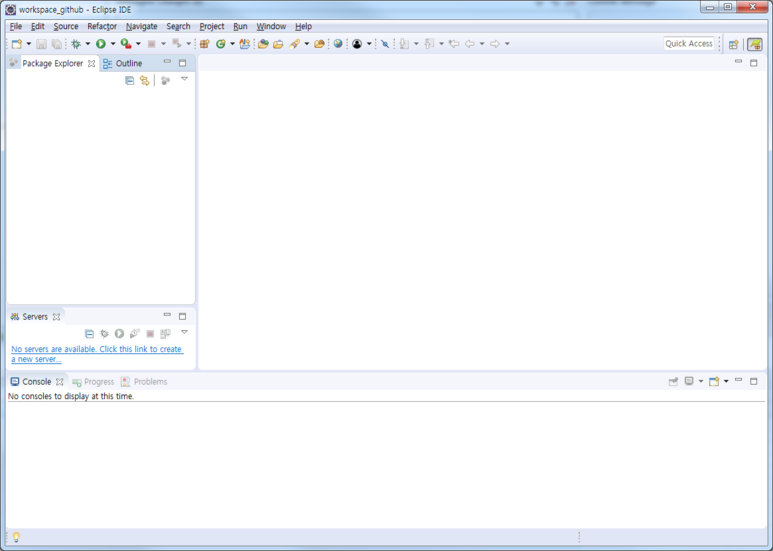
초기화면
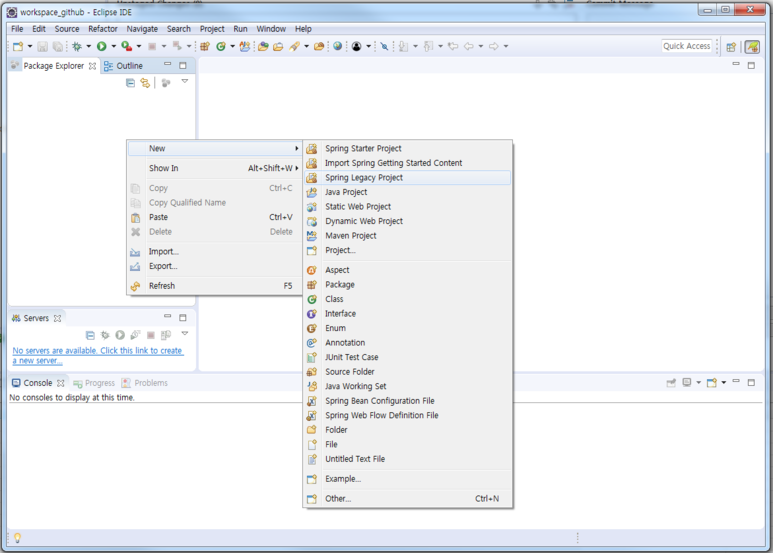
Package Explorer 창에서 마우스 오른쪽 버튼을 눌러 "New" - "Spring Legacy Project" 선택하여 프로젝트 생성.
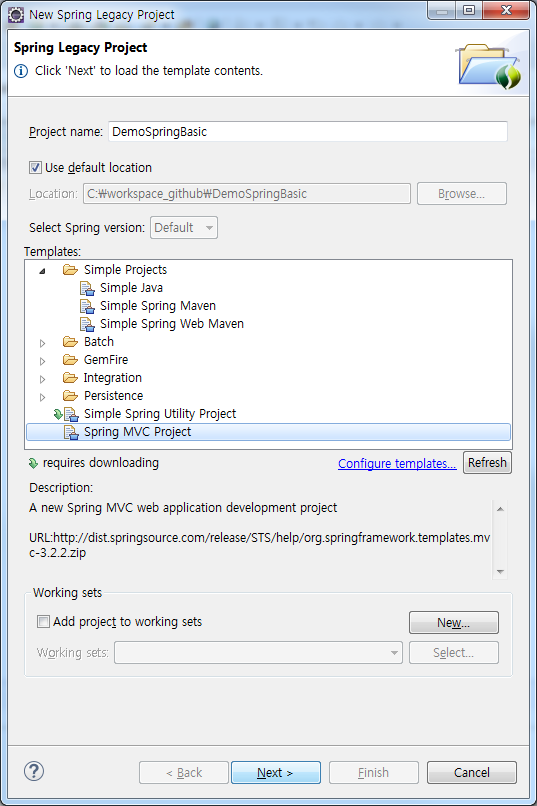
적절한 "Project name"을 주고 "Templates"는 "Spring MVC Project"를 선택하여 "Next" 버튼 클릭.
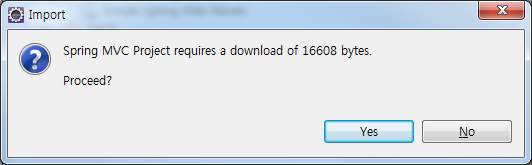
다음 창 "Yes" 선택
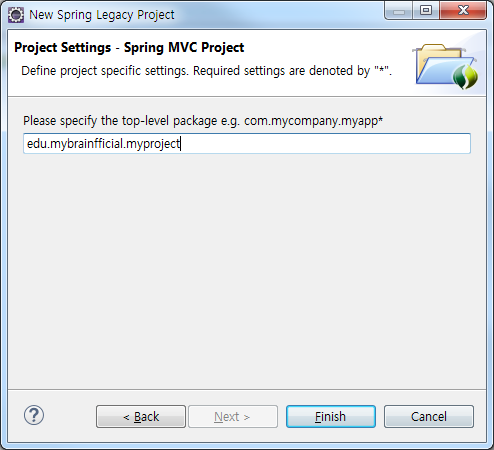
패키지 명을 작성하는데 규칙은 "단체성격.단체명.프로젝트명" 으로 작성. 적절하게 작성한 후 "Finish" 버튼을 클릭. 반드시 3단계로 작성하는 습관을 들이자.
단체 성격은 웹사이트 주소에서 com, net, org, gov, edu 와 같은 걸 본 적이 있을 것이다.
com: 영리기업, org: 일반 조직(비영리?), gov: 정부기관, edu: 교육 의미로 사용하면 될 것 같다.
(출처: 뇌피셜)
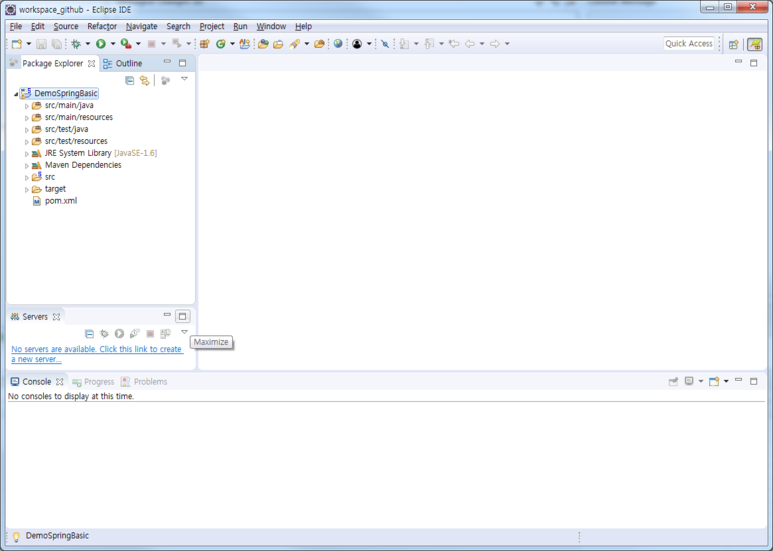
프로젝트 생성
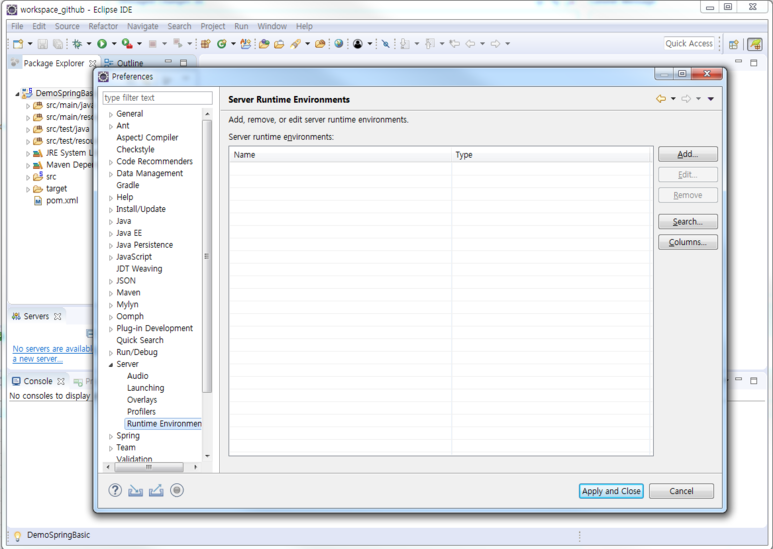
다음은 톰캣 구축이다. 이클립스 상단 메뉴에 "Window" - "Preferences" 메뉴를 선택 클릭 후 나오는 창에서 좌측 "Server" - "Runtime Enviroments"를 선택 클릭을 하면 다음 화면이 나온다. 그러면 우측 "Add..." 버튼 클릭.
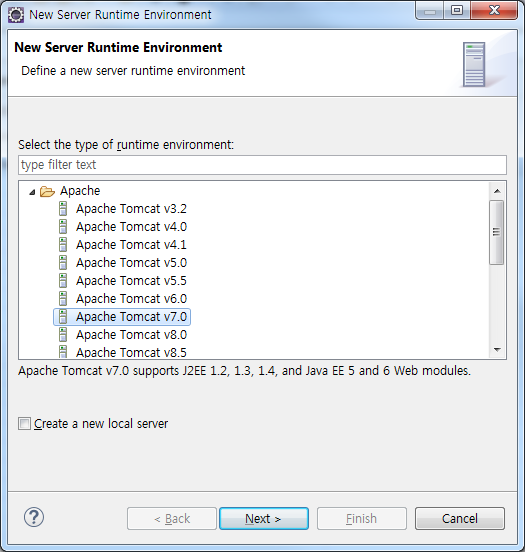
톰캣 7을 선택하고 "Next" 버튼 클릭.
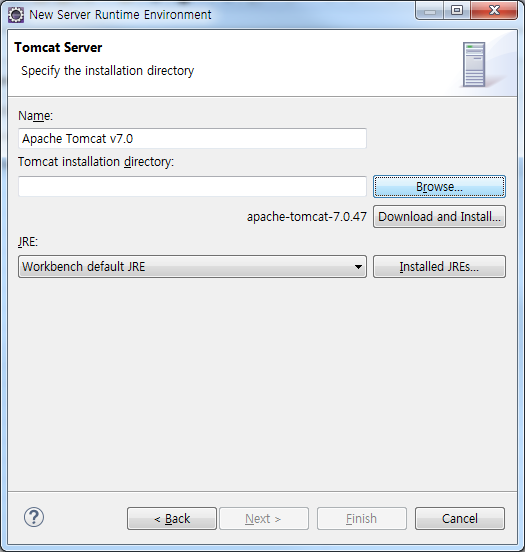
다음 화면에서 톰캣 홈 경로를 잡아주고 "Finish" 버튼을 클릭.
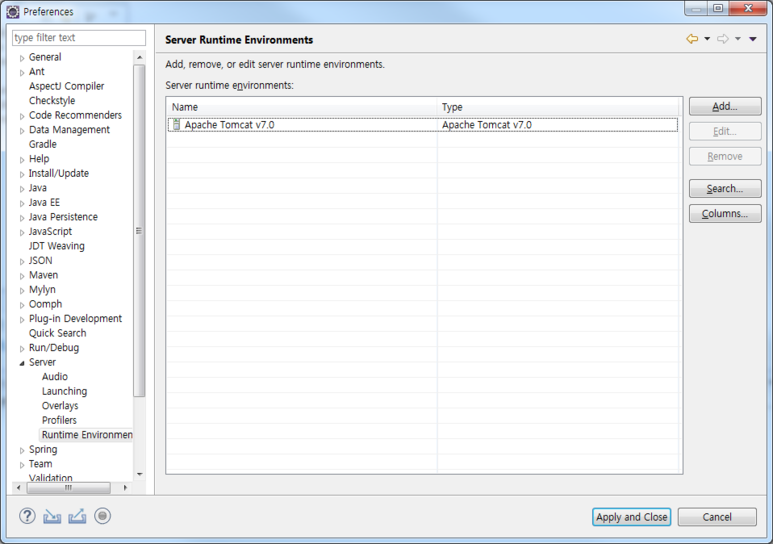
추가된 톰캣이 리스트에 나오며 "Apply and Close" 버튼을 클릭하여 창을 닫는다.
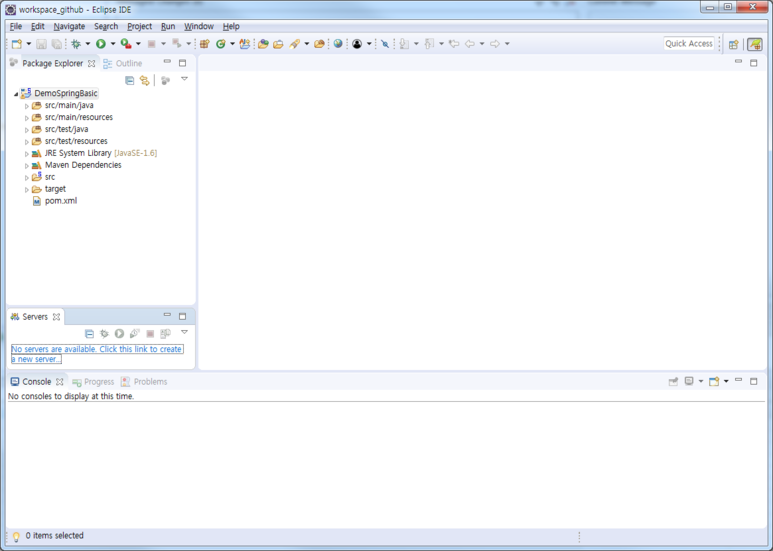
이제 "Servers" 탭에서 "No Servers are avilable. Click this link to create a new server..."를 클릭하여 위에서 추가한 톰캣을 실행하기 위한 목록으로 추가.
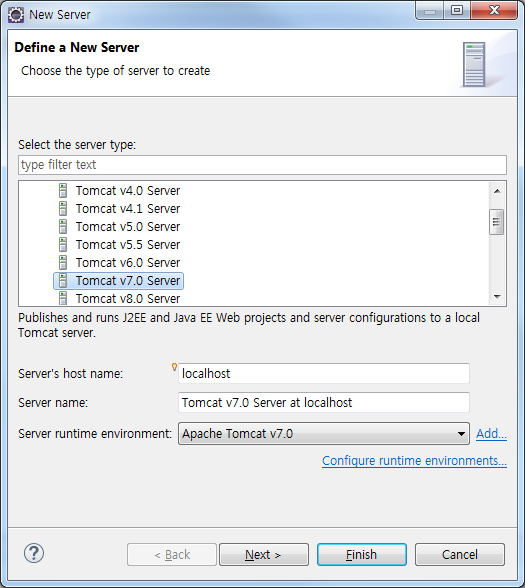
톰캣 7 선택 후 "Next" 버튼 클릭.
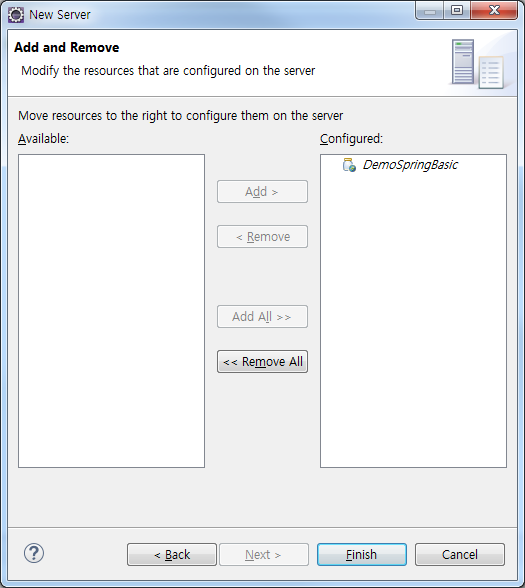
이 전에 생성한 "DemoSpringBasic" 프로젝트를 선택 후 "Add >" 버튼 클릭 후 "Finish" 버튼을 클릭.
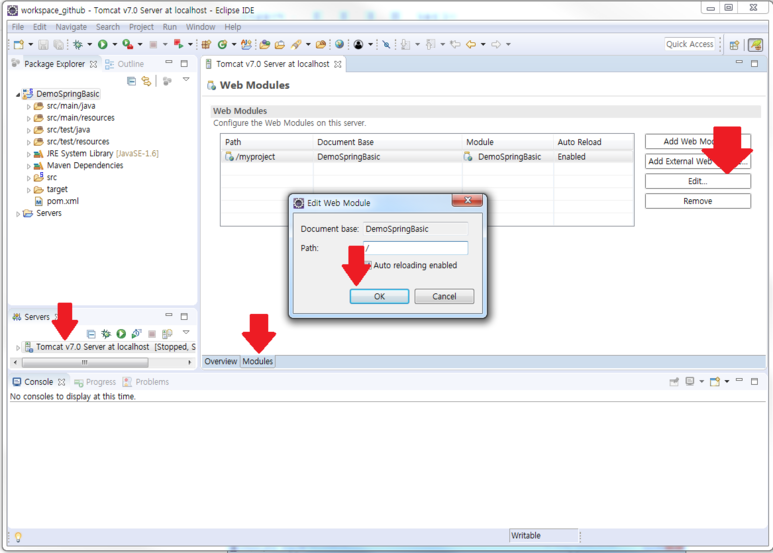
이제 준비가 거의 다 되었다. "Servers" 탭에서 생성된 톰캣을 마우스 더블클릭을 하고 그다음 "Module" 탭을 클릭하면 나온 화면에서 오른쪽 "Edit"를 눌러서 해당창에서 "Path" 부분을 "/" 값으로 변경하고 "OK" 버튼을 클릭해서 창을 닫은 후 Ctrl + S를 눌러 최종 저장한다. 작업이 다 끝났다. 톰캣을 시작("Start") 해보자.
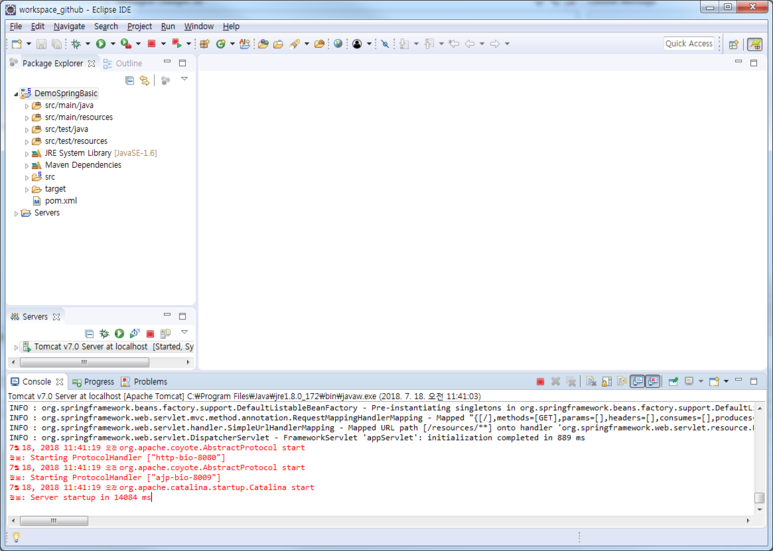
스프링 + 톰캣 구동 성공
INFO : org.springframework.web.servlet.DispatcherServlet - FrameworkServlet 'appServlet': initialization completed in 889 ms
7월 18, 2018 11:41:19 오전 org.apache.coyote.AbstractProtocol start
정보: Starting ProtocolHandler ["http-bio-8080"]
7월 18, 2018 11:41:19 오전 org.apache.coyote.AbstractProtocol start
정보: Starting ProtocolHandler ["ajp-bio-8009"]
7월 18, 2018 11:41:19 오전 org.apache.catalina.startup.Catalina start
정보: Server startup in 14084 ms
위와 같이 첫 번째 줄과 마지막 줄처럼 출력되야 정상.
"FrameworkServlet 'appServlet': initialization completed in 889 ms"
"Server startup in 14084 ms"
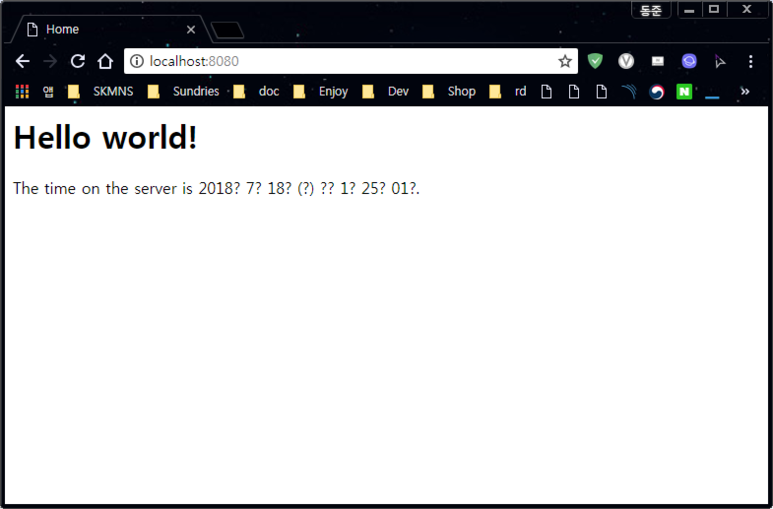
크롬(인터넷 브라우저) 주소창에 http://localhost:8080/를 입력하여 위에 화면을 볼 수 있다면 정상 구동 완료.
한글이 제대로 출력되지 않는 위에 페이지가 에러 같으면 /DemoSpringBasic/src/main/webapp/WEB-INF/views/home.jsp를 열어 아래와 같이 수정해주면 정상적으로 출력된다.
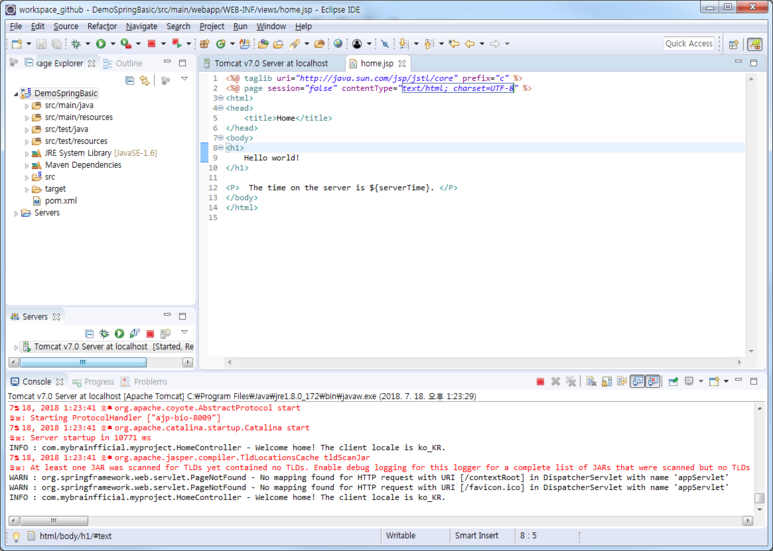
<%@ page session="false" contentType="text/html; charset=UTF-8"%>
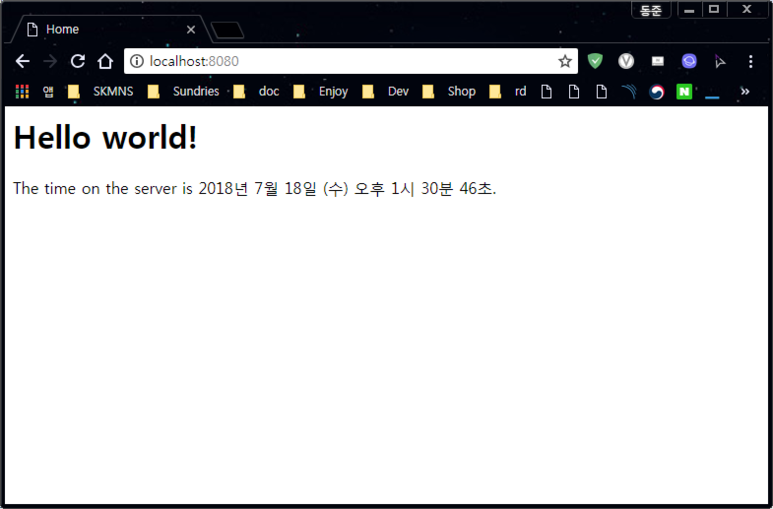
한글 정상 출력. 끝!!!
