
| sitelink1 | http://sqlmvp.kr/140210996290 |
|---|
SQL Server 2014 향상된 백업 및 복원
-
Version : SQL Server 2012, 2014
SQL Server 2014 CTP2에서는 3개의 향상된 백업 및 복원기능을 제공 한다. 첫 번째로 윈도우 애저(Windows Azure)에 백업할 수 있는 기능, 두 번째로 백업의 관리 자동화, 세번째로 향상된 보안 암호화 이다. 또한 이전 버전의 SQL Server에서 Windows Azure에 백업 할 수 있도록 독립 실행형 도구를 사용할 수 있다.
SQL Server에서 Windows Azure에 대한 백업과 복원은 SQL Server 2012 SP1 CU2에서 T-SQL, SMO, PowerShell 지원이 되었다. 현재 릴리즈 버전에서는 이 기능을 UI로 할 수 있도록 향상 되었다.
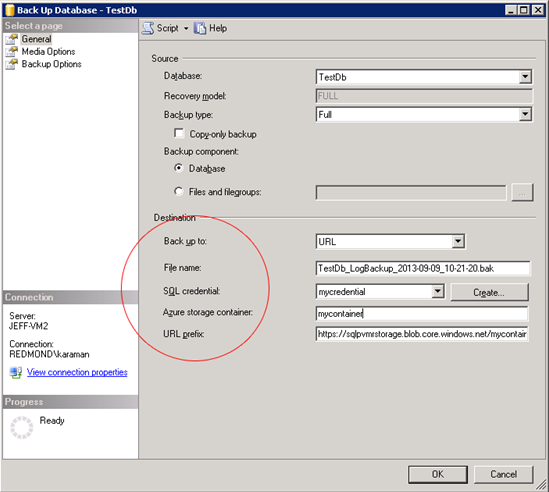
SSMS에서 UI를 사용한 백업 대화상자를 살펴보면 Windows Azure 백업에 대한 새로운 옵션이 추가된 것을 확인 할 수 있다. 이 대화상자에는 일반, 미디어 옵션, 백업 옵션이 있다.
-
File name : 백업 파일의 이름
-
SQL credential(SQL 자격) : 기존 SQL 서버 자격증명을 지정하거나 [create](만들기) 버튼을 클릭하여 새로 만들 수 있다. Windows Azure에 게시하거나 액세스 할 수 없는 경우 새로 생성하여 자격 증명을 만들 수 있다.
-
Azure storage container : Azure의 이름.
-
URL prefix(URL 접두사) : 이 부분은 위 필드에 사용자가 제공한 정보를 사용하여 자동으로 생성되므로 별도의 편집이 필요 없다. 그러나 필드 정보가 일치하는지는 확인 하지 않기 때문에 수정이 필요할 경우 자격증명 수정을 통하여 편집해야 한다.
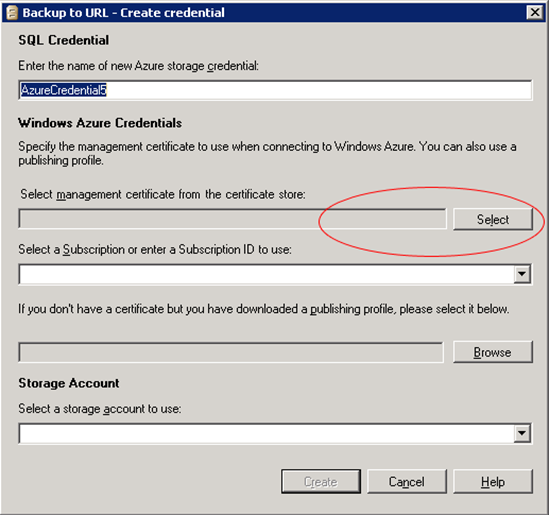
SQL Credential에서 [Create] 버튼을 클릭하여 새로운 자격증명을 만들 수 있다.
-
SQL Credential : 새로운 SQL 자격증명을 입력 한다. 이 자격증명은 Windows Azure 저장소 계정을 인증하기 위해 SQL Server에서 사용한다.
-
Windows Azure Credential : Windows Azure 관리 인증서가 로컬 인증서 저장소로 다운로드되어 프로필에 추가 된다.
-
Select a Subscription or enter a Subscription ID to use : 로컬 인증서 저장소에서 선택하거나Windows Azure 가입 ID를 기입한다.
-
Storage Account : 백업을 저장하기 위한 계정을 선택 한다. 계정을 선택하면 자동으로 SQL 자격증명 시스템 정보가 생성된다.
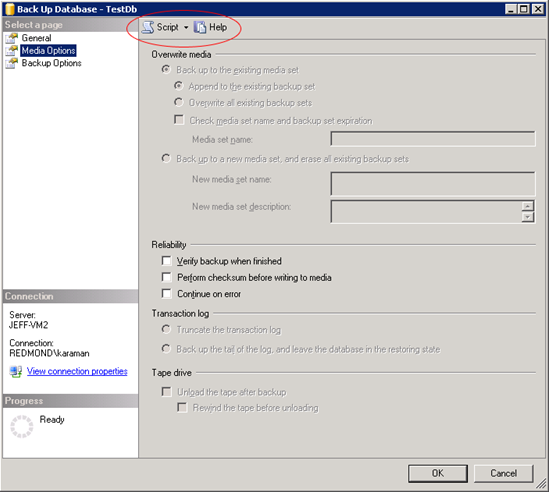
Windows Azure 저장소에 저장된 백업을 덮어 쓸려면 미디어 옵션에서 스크립트를 생성하여 WITH FORMAT 옵션을 사용하여 추가한다.
복원 작업에서는 복원하는 장치를 URL로 선택 하는 옵션이 추가 되었다. URL을 선택하면 Windows Azure 저장소에서 사용할 SQL 자격증명을 지정하라는 메시지가 표시된다.
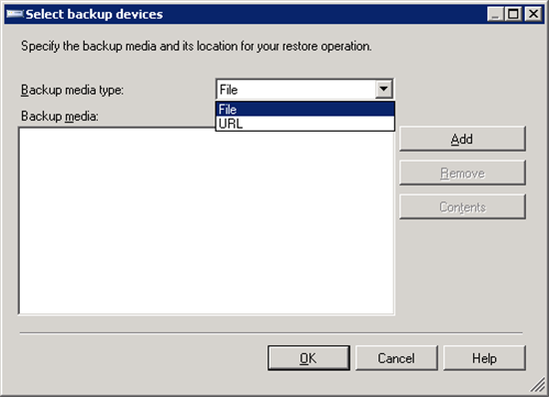
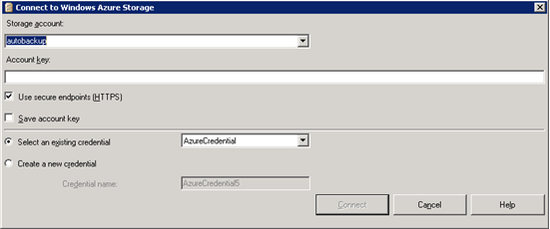
미디어 타입을 URL로 선택하고 [Add] 버튼을 클릭하면 Windows Azure storage에 인증할 자격증명을 선택하여 연결 한다.
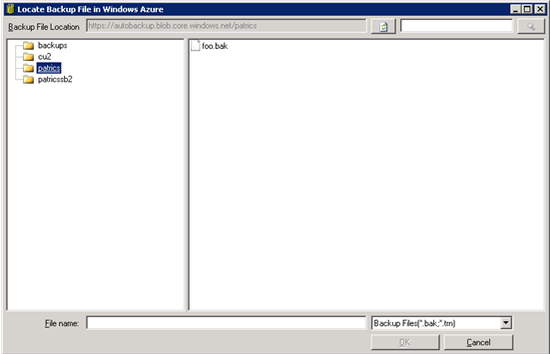
저장소에 연결되면 저장되어 있는 백업 파일의 목록이 나타난다.
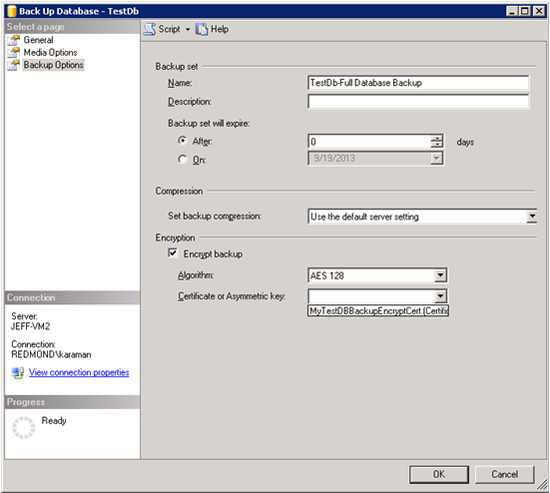
백업옵션에는 새로운 암호화 옵션이 제공된다.
[참고자료]
2014-04-22 / 강성욱 / http://sqlmvp.kr
