1.active-directory 서버 구성
2. 장애 조치(Failover) 클러스터 관리자 설치
3.SQL Server 설치하기

4. AlwaysOn 설정하기

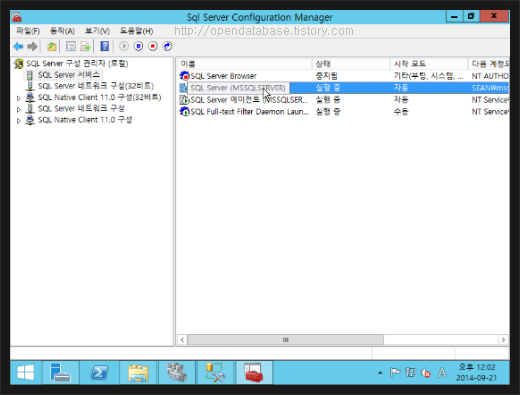
alwayson_(1).jpg


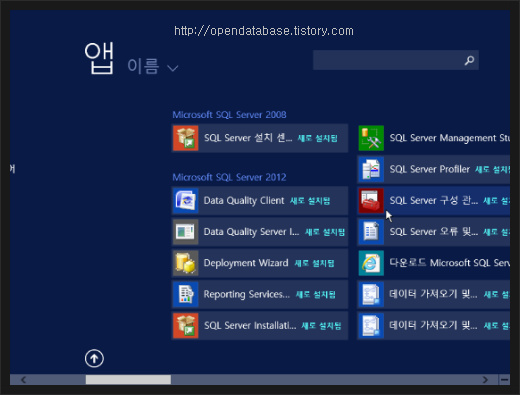
시작 > SQL server 구성관리자


alwayson_(2).jpg


SQL server 우클릭 > 속성(R)


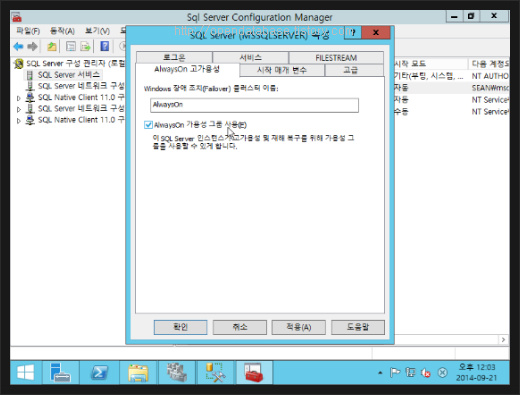
alwayson_(3).jpg


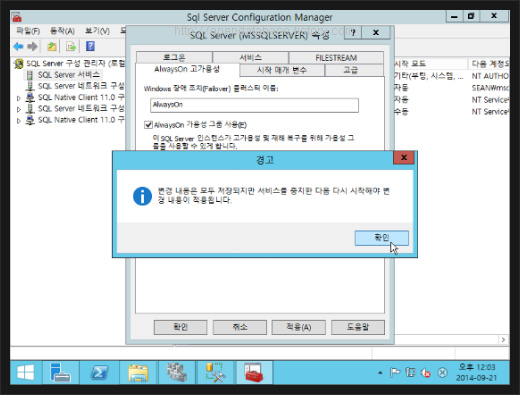
AlwaysOn 고가용성 탭 > alwayson 가용성 그룹 사용(E)

alwayson_(4).jpg


확인창을 확인하고 우클릭 > 다시 시작(T)


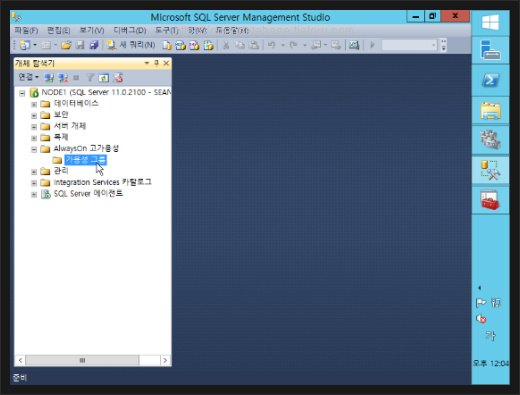
alwayson_(5).jpg


AlwaysOn 고가용성이 활성화 된다


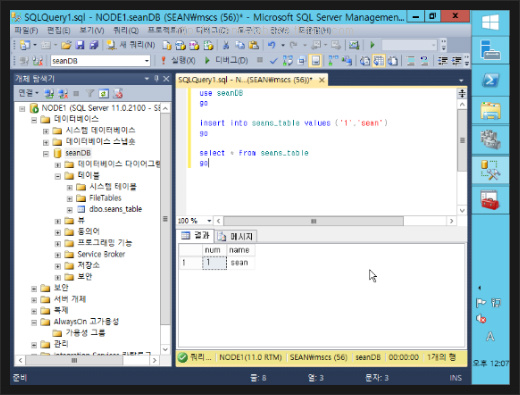
alwayson_(6).jpg


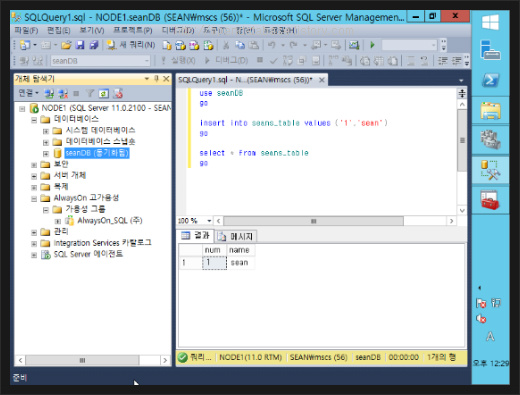
간단하게 seanDB를 만들고 테이블도 만들어서 데이터를 넣고
동기화를 하려한다

alwayson_(7).jpg


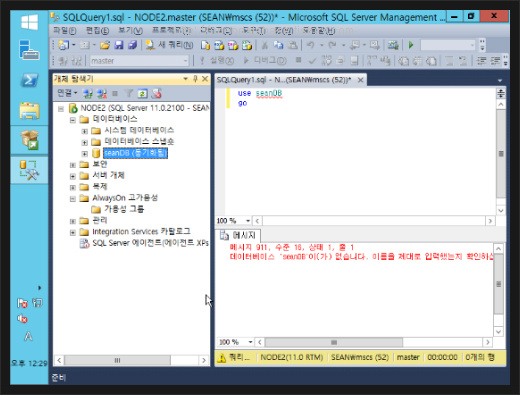
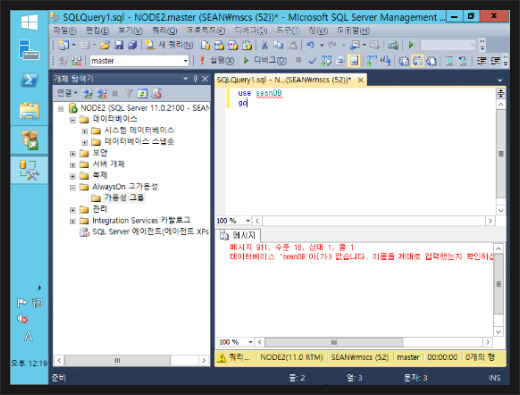
node1에서 만들었기 때문에 node2에서는 seanDB가 
사용가능 하지도 존재하지도 않는다
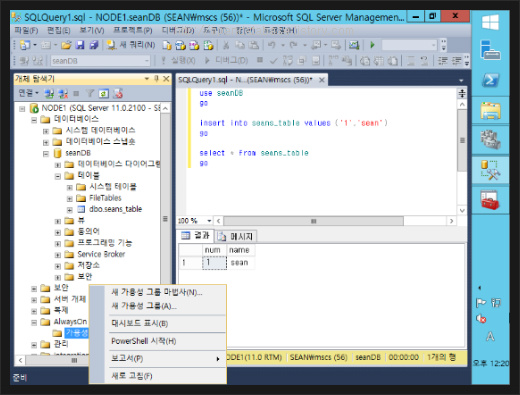
 

alwayson_(8).jpg


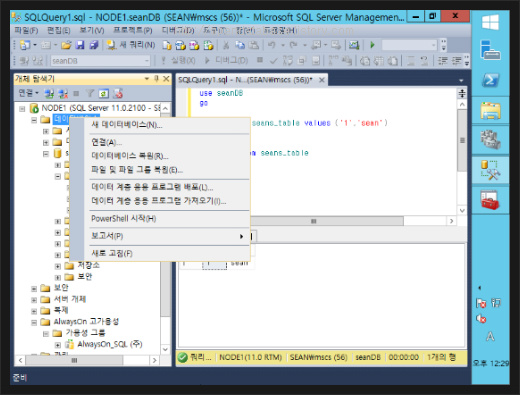
AlwaysOn 고가용성 > 가용성 그룹 > 우클릭 > 새 가용성 그룹마법사(N)
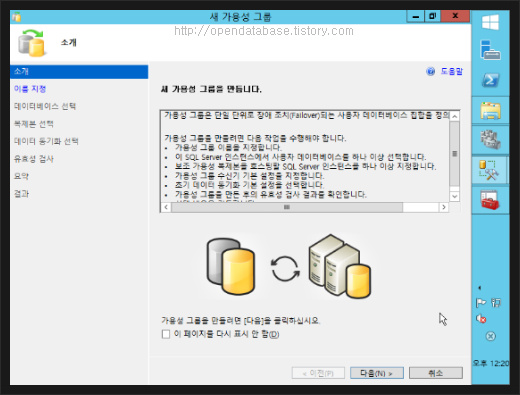

alwayson_(9).jpg


마법사가 뜬다
다음(N)


alwayson_(10).jpg


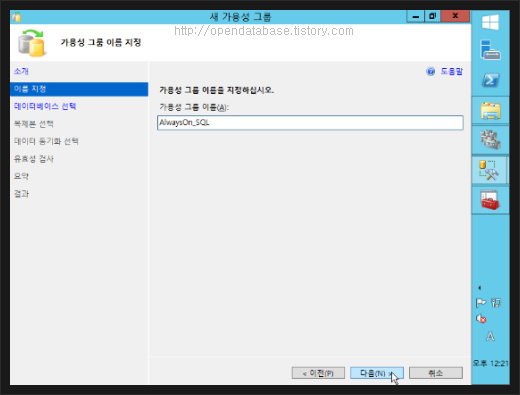
가용성 그룹 이름을 정해준다 (아무거나)
다음(N)


alwayson_(11).jpg


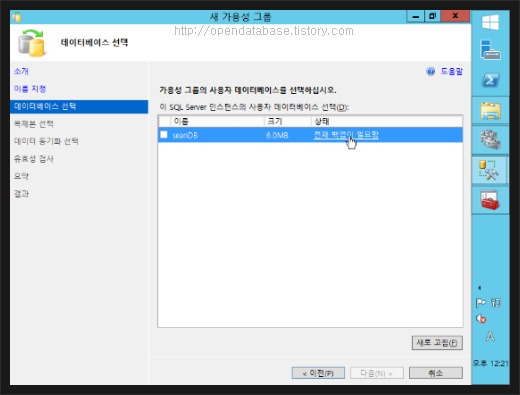
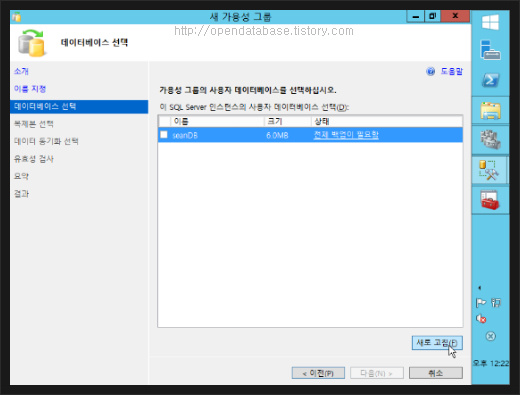
동기화할 데이터베이스를 선택한다 'seanDB'


alwayson_(12).jpg


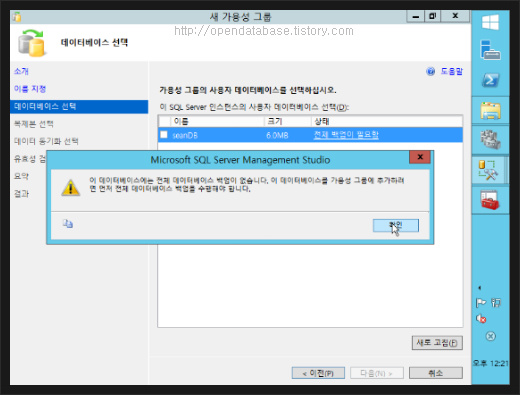
읭? 전체 백업이 필요하다면서 넘어가지 않는다 ㅜ.ㅜ
창을 닫지말고 다시 SSMS로 돌아가서 백업을 하도록 한다
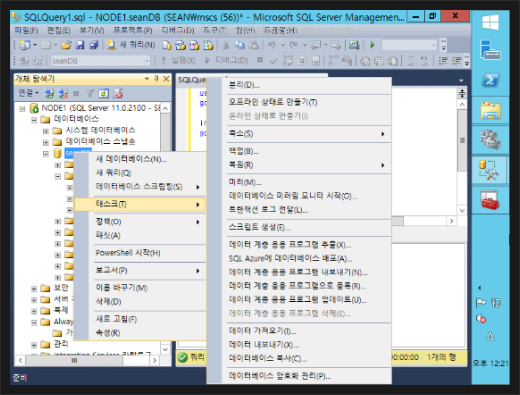

alwayson_(13).jpg


백업하려는 데이터베이스 > 우클릭 > 태스크(T) > 백업(B)...
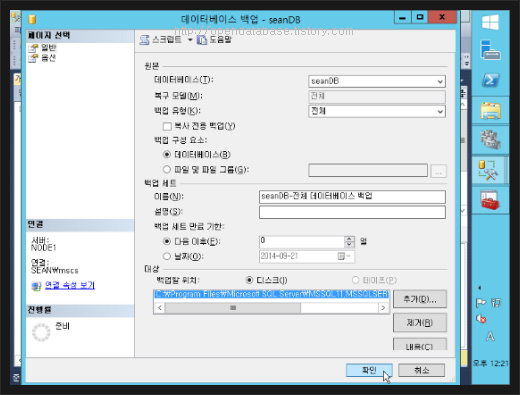

alwayson_(14).jpg


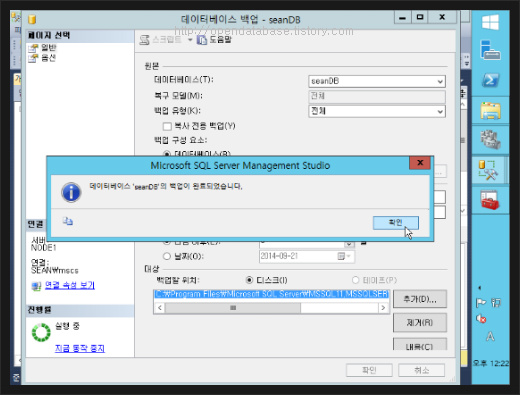
아무장소나 좋으니 백업을 한다
확인


alwayson_(15).jpg


백업이 완료 되었고 아까의 새 가용성 그룹 마법사(N)로 돌아간다


alwayson_(16).jpg


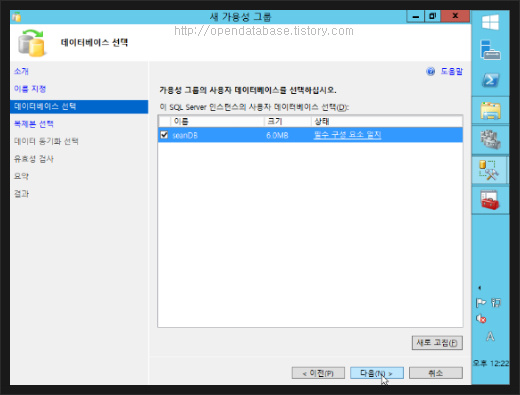
새로고침을 누르면


alwayson_(17).jpg


필수 구성 요소 일치
다음(N)


alwayson_(18).jpg


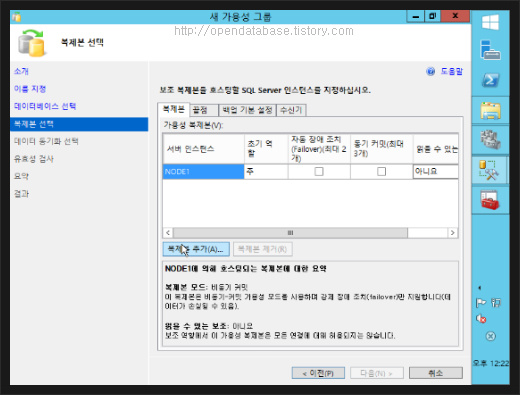
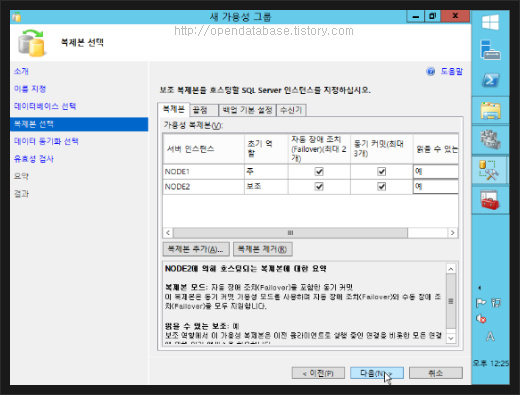
복제본 추가(A)...


alwayson_(22).jpg


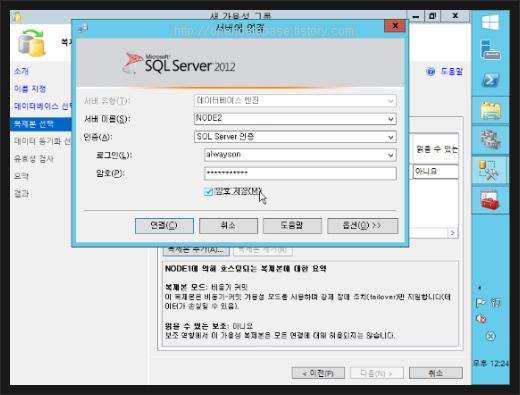
NODE2로 로그인한다


alwayson_(24).jpg


자동 장애 조치, 동기 커밋, 읽을 수 있는 보조
를 보이는것 처럼 세팅하고
다음(N)
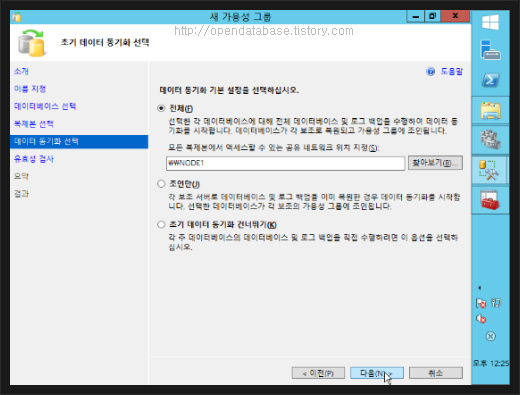

alwayson_(25).jpg


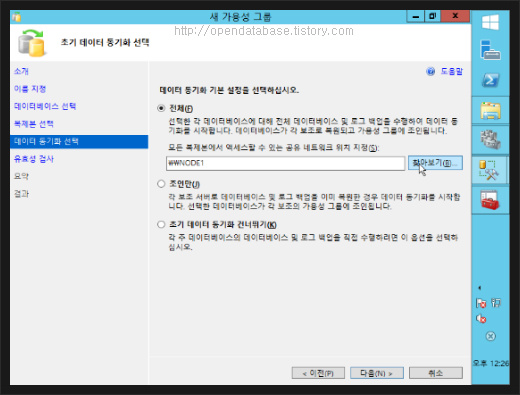
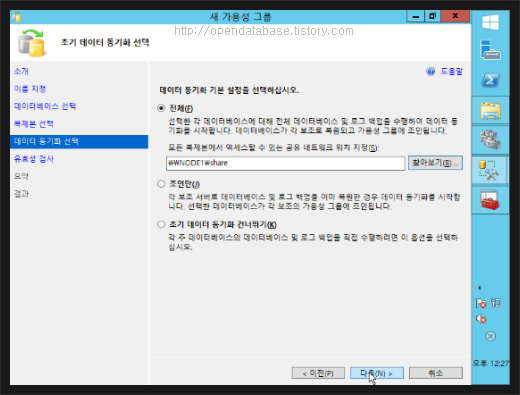
여기서는 3가지 방법이 있다!
1. 공유폴더를 이용하여 2번노드에서 백업파일을 가져가도록 설정하는 방법 전체(F)
2. 직접 백업파일을 가져다 놓고 복구를한 상태에서 조인만(J)을 이용하는 방법
3. 3번은 사용하지 말자!
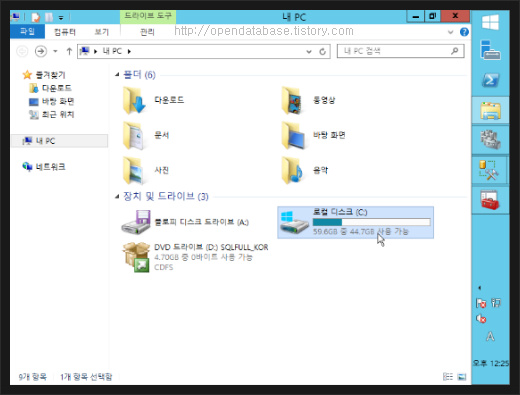

alwayson_(26).jpg


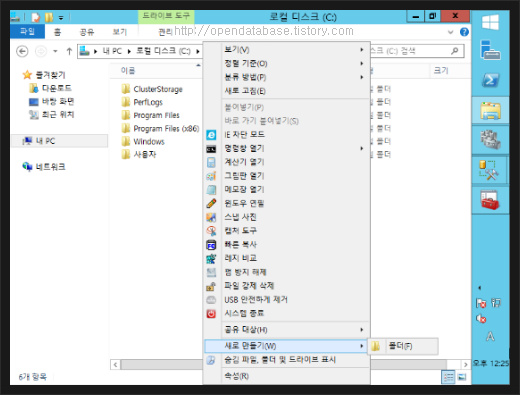
폴더공유를 위해 로컬디스크로 가서


alwayson_(27).jpg


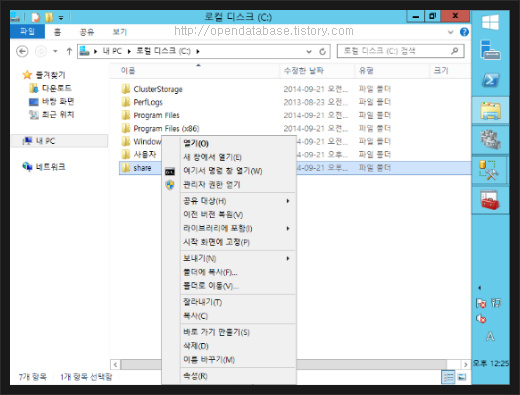
폴더를 하나 만들고


alwayson_(28).jpg


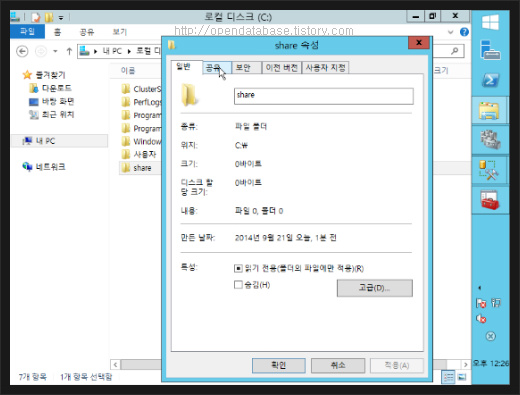
우클릭 > 속성(R)


alwayson_(29).jpg


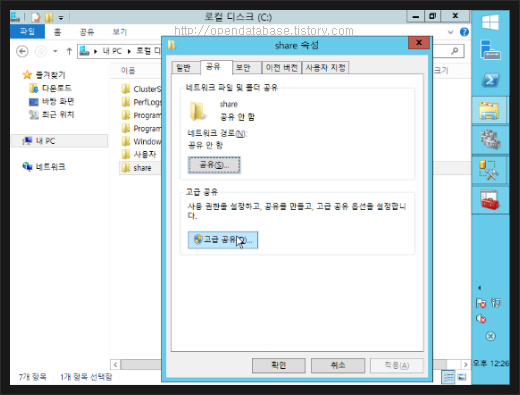
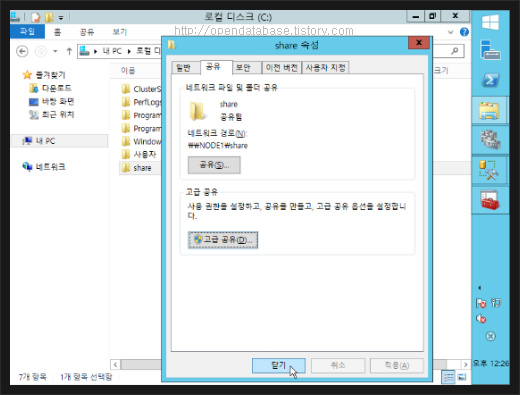
공유 탭


alwayson_(30).jpg


고급 공유(D)...


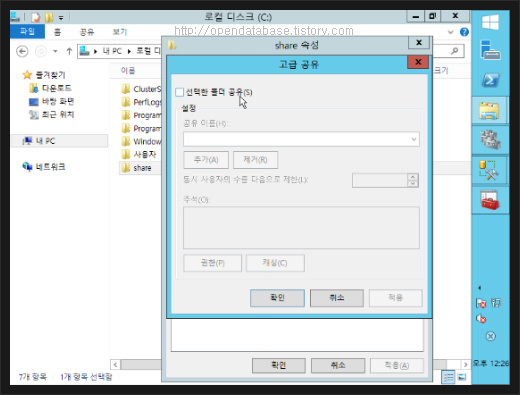
alwayson_(31).jpg


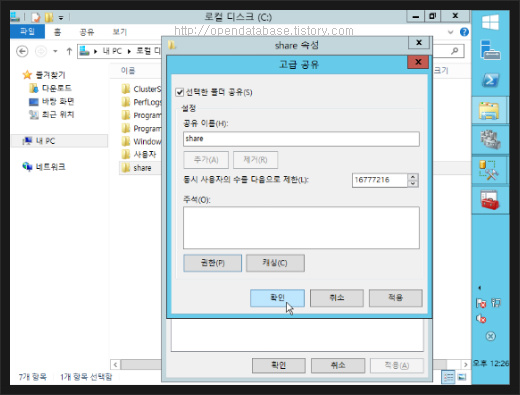
선택한 폴더 공유(S)


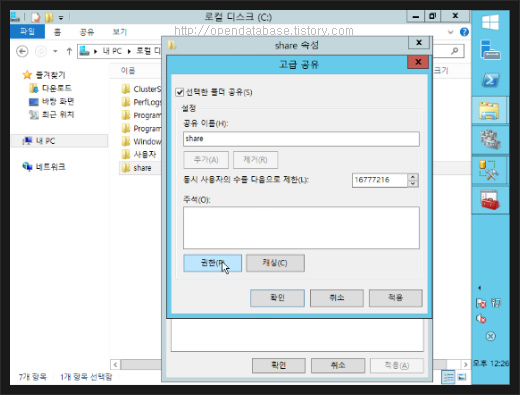
alwayson_(32).jpg


권한(P)


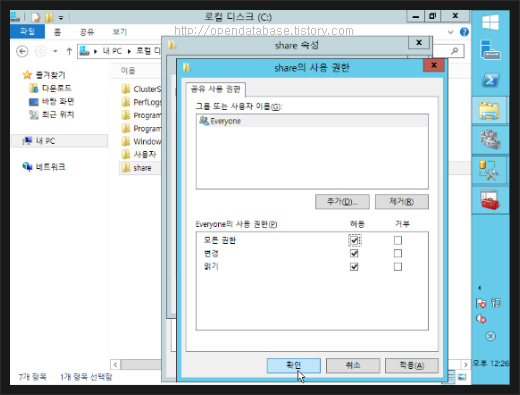
alwayson_(33).jpg


everyone에게 모든권한


alwayson_(34).jpg


확인


alwayson_(35).jpg


닫기


alwayson_(36).jpg


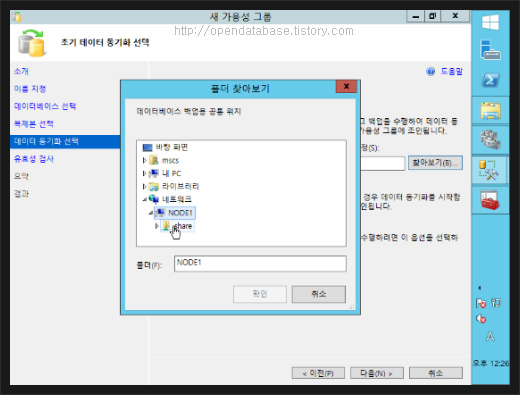
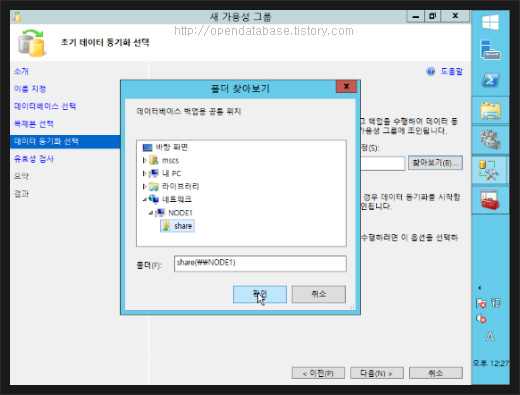
찾아보기


alwayson_(37).jpg


만든 폴더 선택


alwayson_(38).jpg


확인


alwayson_(39).jpg


다음(N)


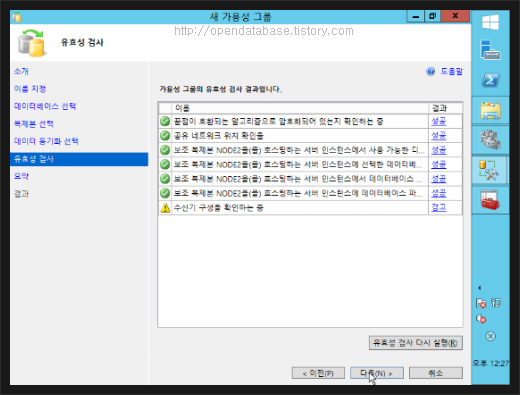
alwayson_(40).jpg


다음(N)


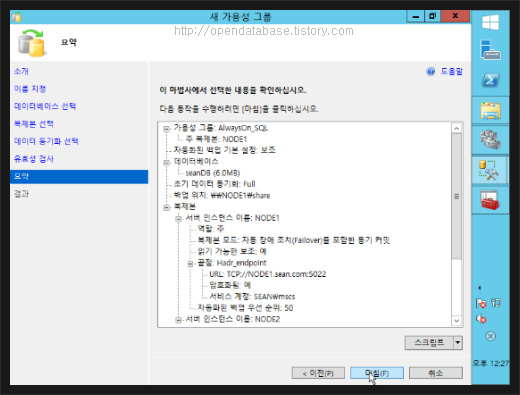
alwayson_(41).jpg


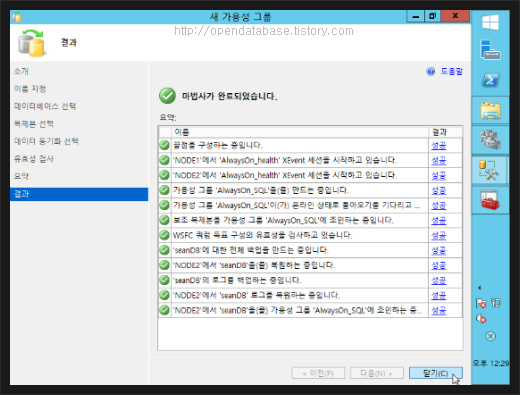
마침(F)


alwayson_(44).jpg


닫기(C)


alwayson_(45).jpg


SSMS에서 새로고침을 하면


alwayson_(46).jpg


(동기화됨)이 보인다
동기화가 되고있다


alwayson_(47).jpg


2번노드 역시 (동기화됨)이 보인다


alwayson_(48).jpg


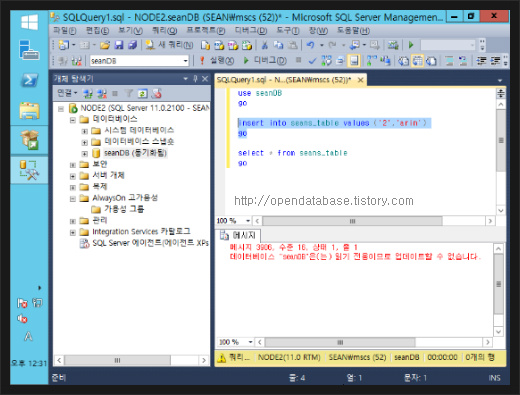
insert시 실패를 한다 ㅜ.ㅜ

failover test는 마지막 포스팅에서 해보도록 하겠다
 

번호 제목 글쓴이 날짜 조회 수
41 [명령 프롬프트] Microsoft SQL Server 서비스를 시작, 중지 또는 일시 중지 황제낙엽 2021.09.08 558
40 SQL Server 데이터베이스 기본 위치 변경하기 file 황제낙엽 2021.09.07 901
39 SQL Server 와 SQL Server Management Studio(SSMS) 설치 황제낙엽 2021.08.24 2766
38 Windows 방화벽에서 SQL Server 포트 허용하기 황제낙엽 2020.02.13 930
37 DB 성능 최적화 14가지 지키기 (쿼리 성능 향상) 황제낙엽 2019.05.29 595
36 특정 컬럼에 대해 그룹핑하여 각 그룹별 ROWNUM 붙이기 그리고 left join 황제낙엽 2019.05.28 485
35 조회용 검색 쿼리 황제낙엽 2019.05.28 531
34 ROWNUM 붙이기 황제낙엽 2019.05.28 495
33 SQL Server 서비스 시작 황제낙엽 2017.06.01 467
32 서버 컴퓨터 이름 변경과 함께 SQL Server 이름 변경 하기 file 황제낙엽 2016.07.19 13402
31 SQL Server 2014의 라이선스의 변화 file 황제낙엽 2016.06.29 462
30 Downgrade from SQL Server Enterprise Edition to Standard Edition file 황제낙엽 2016.06.23 1070
29 SQL Server 를 Developer (Enterprise) 에서 Standard 로 교체하기(Downgrade) 황제낙엽 2016.06.23 576
28 Identify database features restricted to a specific edition of SQL Server 2008 file 황제낙엽 2016.06.18 33428
27 SQL Server 에디션 다운그레이드와 제한된 기능 확인 file 황제낙엽 2016.06.18 596
26 SQL Server 2008 R2 제거 file 황제낙엽 2016.06.15 4193
25 SQL Server 2016 설치를 위한 하드웨어 및 소프트웨어 요구 사항 황제낙엽 2016.06.14 1027
24 MS-SQL Server 2008 SA계정 활성화. (SQL Server 인증 연결) file 황제낙엽 2016.06.14 614
23 혼합 인증 켜기(SQL Server 및 Windows 인증 모드) file 황제낙엽 2016.06.14 553
22 MS SQL Server Environment (SQL Server 2008 개요) file 황제낙엽 2016.06.14 572